
「動的」または「メール送信開始タイマー」の設定方法
最終更新日
これら2種類のタイマーは、メールプラットフォームがタイマーのコードに設定した時刻までカウントダウンするため、購読者ごとに異なる期限を設定することができます。どちらも「Power」プラン以上でご利用いただけます。
- 「メール送信」から開始します: メールが送信された時点から、設定された期間をカウントダウンします。カート放棄やトライアル期間のリマインダーなど、異なるタイミングで送信される自動メールに最適です。
- 動的タイマー: 各購読者ごとに設定された日付や時刻(予約、更新、または面談など)までの残り時間をカウントダウンします。
「メール送信」から開始します
- 選択してください 「メール送信」から開始します ~の下 タイマーの種類 in タイマーの設定.
- 設定 タイマーの継続時間、例えば24時間などです。
- In メールサービスプロバイダー、プラットフォームをお選びください。Sendtricは、コードに送信時刻のマージタグを追加します。
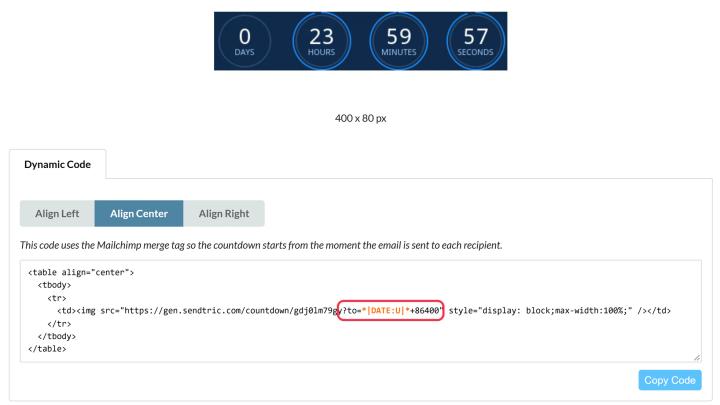
- クリック 保存 そして、以下のコードを 動的コード タブ。
コードは次のように終わります。 ?to= その後に送信時刻のタグと、秒単位の継続時間が続きます。例えば、 ?to=*|DATE:U|*+86400 Mailchimpの場合(86400秒は24時間に相当します)。もし {UNIX TIMESTAMP}, これを、お使いのプラットフォームにおける現在の時刻を表すタグ(Unix タイムスタンプまたは ISO 8601 形式の日付と時刻)に置き換えてください。 +86400 (またはご自身で設定した期間)をその後に続けてください。
動的タイマー
- 選択してください ダイナミックタイマー ~の下 タイマーの種類.
- クリック 保存 そして、以下のコードを 動的コード タブ。
- メールの中で、以下の後の値を置き換えてください
?to=各購読者の日付が格納されたマージタグを使用して。
使用できる日付の形式
どちらのタイマータイプも、UnixタイムスタンプまたはISO 8601形式の日時を受け付けます。 ?to=. お使いのメールソフトで出力できる形式をお選びください。
| 書式 | 例 | 知っておくと便利です |
|---|---|---|
| 秒単位のUnixタイムスタンプ | 1798156740 | 1970年1月1日(UTC)からの経過秒数 |
| ミリ秒単位のUnixタイムスタンプ | 1798156740000 | 自動的に検出されました |
| タイムゾーンを含むISO 8601 | 2026年12月24日 23:59:00(-05:00) | タイムゾーンは、末尾にUTCからのオフセットが示されています |
| UTCにおけるISO 8601 | 2026年12月24日 23:59:00Z | Zは+00:00と同じです |
| タイムゾーンを含まないISO 8601 | 2026年12月24日 23:59:00 | UTCとしてお読みください |
| これらに加え、秒単位のものも含まれます | {{ cart_time }} + 3600 | 1時間追加されます |
ISO 8601形式の日付には、 T 日付と時刻の間、および時刻(秒は省略可能ですので、 2026-12-24T23:59 (機能します)。日付だけの場合、例えば 2026-12-24、または「」の代わりにスペースを T 受け入れられず、タイマーは表示されません。
タイムゾーンの仕組み
- Unixタイムスタンプにはタイムゾーンがありません。 それはほんの一瞬のことで、どこでも同じです。
17981567402026年12月24日 23時59分(UTC)です。これは、ニューヨークでは午後6時59分、パリでは12月25日午前0時59分に相当します。 すべての購読者は、その同じ瞬間に向けてカウントダウンを行います。そのため、「Start on Email Send」にはタイムゾーンの設定が不要です。メールが送信された瞬間からカウントダウンが始まるからです。 - ISO 8601形式の日付には、末尾にタイムゾーンが含まれています。
-05:00UTCより5時間遅れており(冬のニューヨーク)、+01:001時間進んでいます(冬のパリでは)、そしてZこれはUTCです。末尾に何も指定されていない場合、Sendtricはその時刻をUTCとして認識します。 - 編集者のタイムゾーン設定は適用されません。 これらのタイマーは終了時刻をコードからのみ取得するため、 タイムゾーン そして ユーザーのタイムゾーンに合わせて調整する 標準タイマーで使用されるオプションは、ここでは効果がありません。
タイムゾーンを調整する
お使いのプラットフォームが正しい日付を表示しているものの、タイムゾーンが間違っている場合は、コード内で調整してください。よくあるケース:
- 時間を足したり引いたりしてください。 マージタグの後に秒数を追加するには、次のようにします。
+、または以下を使用してそれらを差し引くことができます。+-。これは、UnixタイムスタンプおよびISO 8601形式の日付で機能します。たとえば、お使いのプラットフォームで日付がUTCの午前0時として保存されているものの、締め切りがニューヨーク時間の午前0時(冬時間はUTCより5時間遅れています)である場合は、次のように指定してください。{{ event_date }}+180005時間後に終了します。 - お使いのプラットフォームで表示されていないタイムゾーンを追加してください。 お使いのプラットフォームが、タイムゾーンを含まない ISO 8601 形式の日付を出力する場合、例えば
2026-12-24T23:59:00、マージタグの直後にオフセットを入力してください:{{ event_time }}-05:00. 出力自体にタイムゾーンが設定されていない場合のみ、この処理を行ってください。 - 両方を組み合わせてください。
{{ event_time }}-05:00+3600時刻をニューヨーク時間として読み取り、そこから1時間を加算します。
参考値:1時間は 3600、5時間は 18000、24時間は 86400 そして、7日間は 604800 秒。
オフセットには夏時間が適用されません。ニューヨークは -05:00 冬には、そして -04:00 夏時間は、タイマーが終了する日付に対してオフセットを適用してください。可能な場合は、プラットフォーム側で独自のタイムゾーンに基づいて時刻を出力するようにしてください。
送信する前にご確認ください
- もし
toが指定されていない場合、タイマーには2分間のカウントダウンが表示されます。値が有効な日付でない場合、タイマーはまったく表示されません。必ずテストデータを送信してください。 - ご利用のプラットフォームで、時間が想定通りのタイムゾーンで表示されているかご確認ください。Klaviyoの
today変数などは、異なるタイムゾーンにある場合があります。当社のガイドでは、 Klaviyoに動的タイマーを追加する 回避策があります。
以下のプラットフォーム向けのガイドをご用意しております。 Mailchimp そして 反復可能 も。
メールのカウントダウンタイマーについて詳しく知りたい場合は、当社の メール用カウントダウンタイマーページ.
関連情報
- どのタイプのカウントダウンタイマーを使えばいいでしょうか?
- カート放棄メールにカウントダウンタイマーを追加する方法
- Sendtricウィジェットでのマージタグの使用方法
- タイマーのタイムゾーンを正しく設定する方法
- 動的リンクを使ってタイマーをクリック可能にする方法
この記事は役に立ちましたか?
フィードバックありがとうございます!