Mailchimpに動的タイマーを追加する
 初回公開日: .最終更新日:
 注:ダイナミックタイマーは、Pro Editionの「Power」および「Enterprise」プランでのみ利用可能だ。今すぐ当社のサイトでプランに申し込む ホームページ または、設定ページで現在のプランをアップグレードする。
このガイドでは、MailchimpプラットフォームへのSendtric Dynamic Timersの連携機能について解説する。設定ガイドの全一覧を確認するには、 ここをクリック.
- Sendtricでダイナミックタイマーを作成する。詳細については、以下のチュートリアルを参照してください。 動的タイマーの作成.
- MailchimpのテンプレートにDynamic Timerのコードを追加する。詳細については、当社のチュートリアルを参照のこと。 Mailchimpのテンプレートにタイマーを追加する.
- コードを修正し、{UNIX TIMESTAMP} を Mailchimp の日付タグ「*|DATE:U|*」に置き換え、その後にダイナミックタイマー用の追加時間を指定する。この日付タグは、メールが送信された時点の現在時刻を表す:
<img src="http://gen.sendtric.com/countdown/vtkfdyi20u?to=*|DATE:U|*+86400" style="display: block;" />この例では、86400はカウントダウンする追加の秒数を表しており、この場合は24時間に相当する。
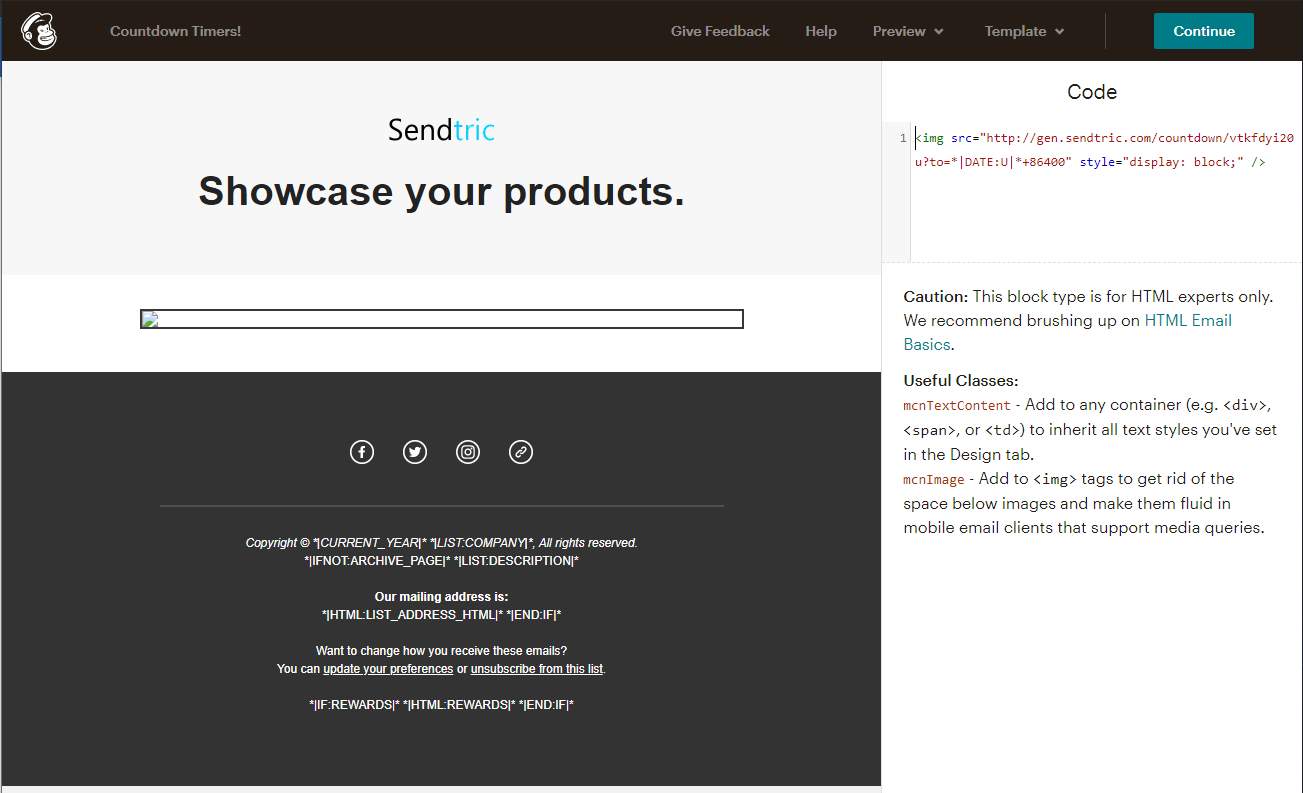
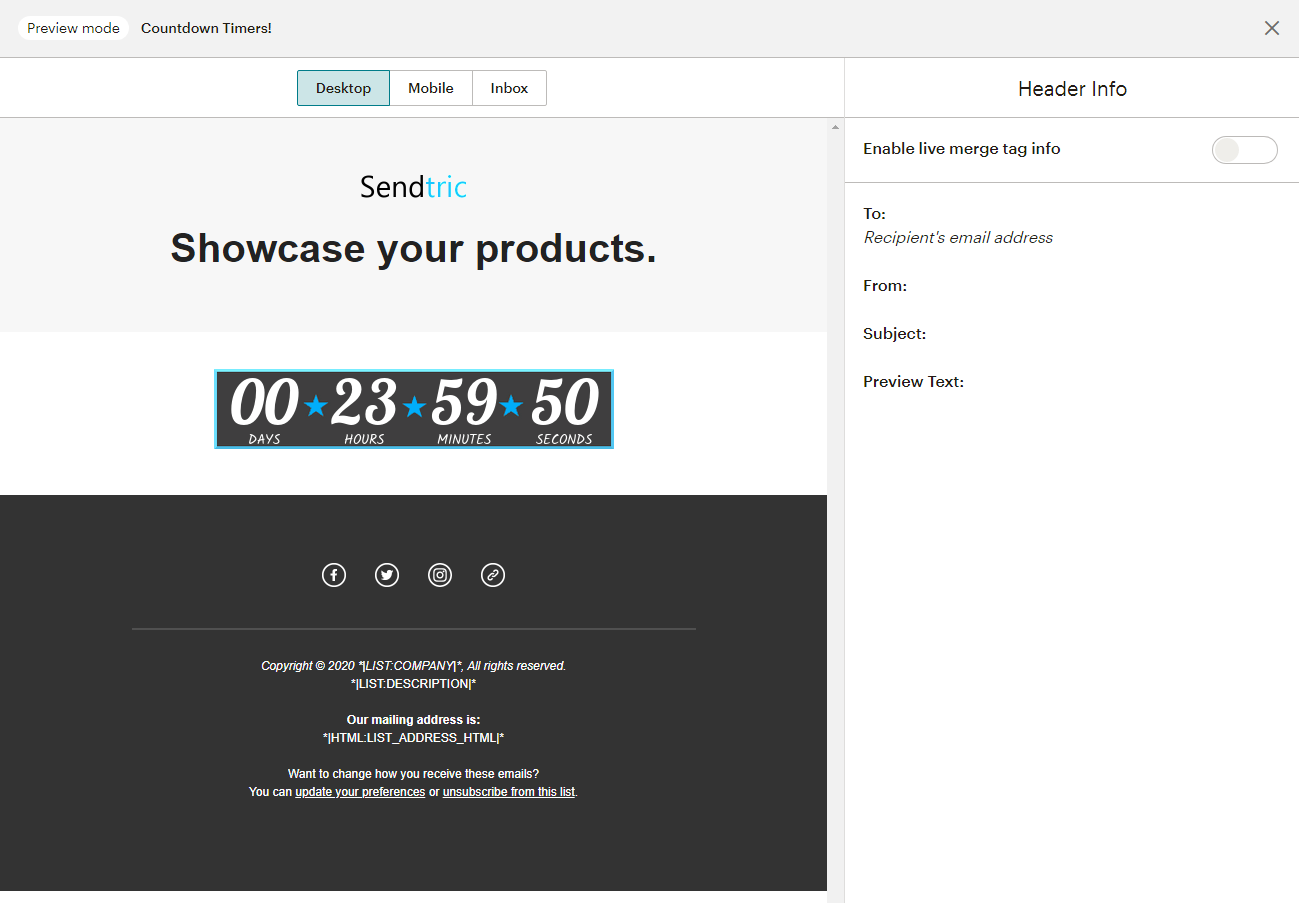
- プレビューモードに入る(キーボードの「1」を押すか、ページ上部の「プレビュー」をクリックする)と、タイマーが正しく設定されているか確認できる。なお、エディタのプレビューでは日付タグがリアルタイムで評価されないため、終了時刻が正しいか確認するにはプレビューモードに入ることを推奨する: