Dynamische Timer in Mailchimp hinzufügen
 Erstveröffentlichung: .Zuletzt aktualisiert:
 Hinweis: Dynamische Timer sind nur in den Plänen Power und Enterprise der Pro Edition verfügbar. Registriere dich noch heute für einen Plan auf unserer Startseite oder upgrade deinen bestehenden Plan auf der Einstellungsseite.
Diese Anleitung zeigt dir, wie du Sendtric Dynamische Timer in die Mailchimp-Plattform integrierst. Unsere vollständige Liste an Einrichtungsanleitungen findest du hier.
Erstelle deinen Dynamischen Timer in Sendtric. Sieh dir unser Tutorial zum Erstellen eines Dynamischen Timers an.
Füge den Code deines Dynamischen Timers zu deiner Mailchimp-Vorlage hinzu. Sieh dir unser Tutorial zum Hinzufügen eines Timers zu deiner Mailchimp-Vorlage an.
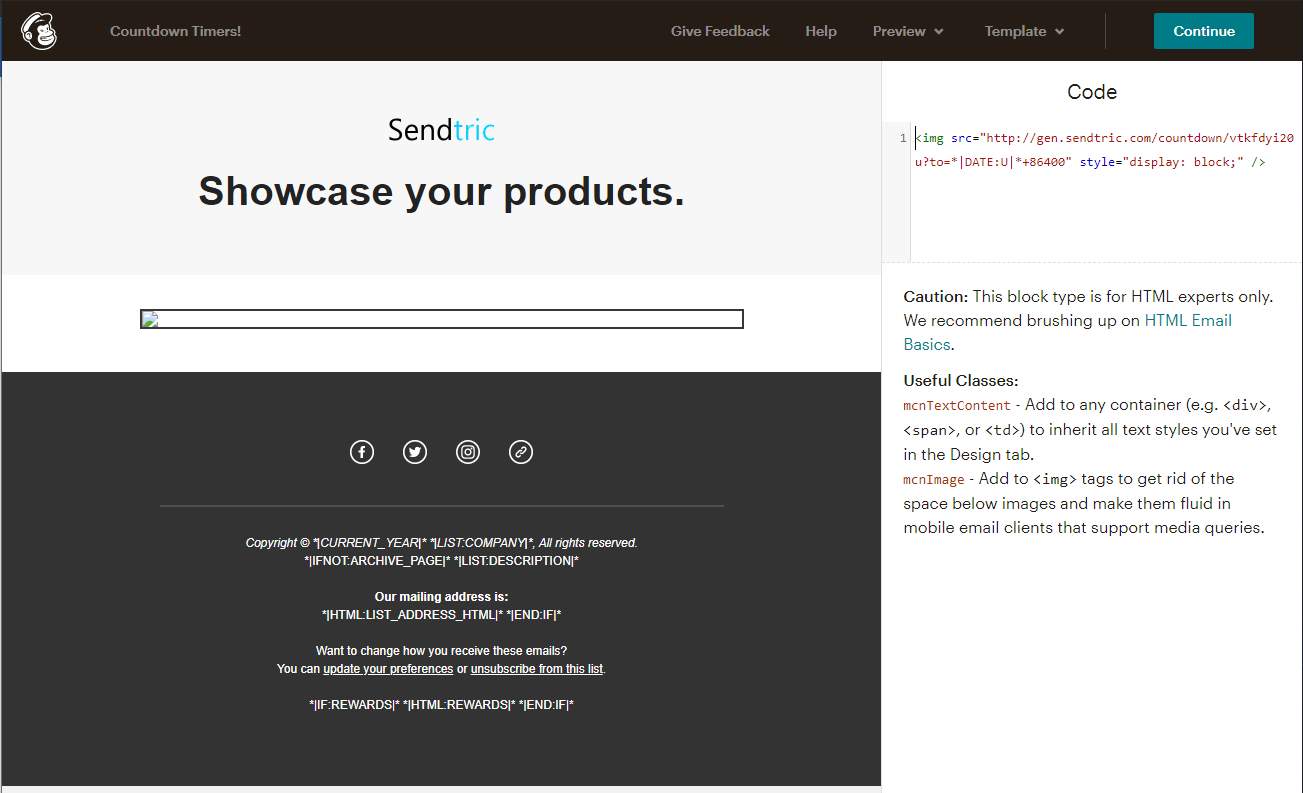
Passe den Code an, indem du {UNIX TIMESTAMP} durch das Mailchimp-Datum-Tag „*|DATE:U|*“ ersetzt, gefolgt von der zusätzlichen Zeit für deinen Dynamischen Timer. Dieses Datum-Tag steht für den aktuellen Zeitpunkt, zu dem die E-Mail versendet wird:
<img src="http://gen.sendtric.com/countdown/vtkfdyi20u?to=*|DATE:U|*+86400" style="display: block;" />In diesem Beispiel steht 86400 für die zusätzliche Anzahl an Sekunden, die heruntergezählt werden – in diesem Fall 24 Stunden.
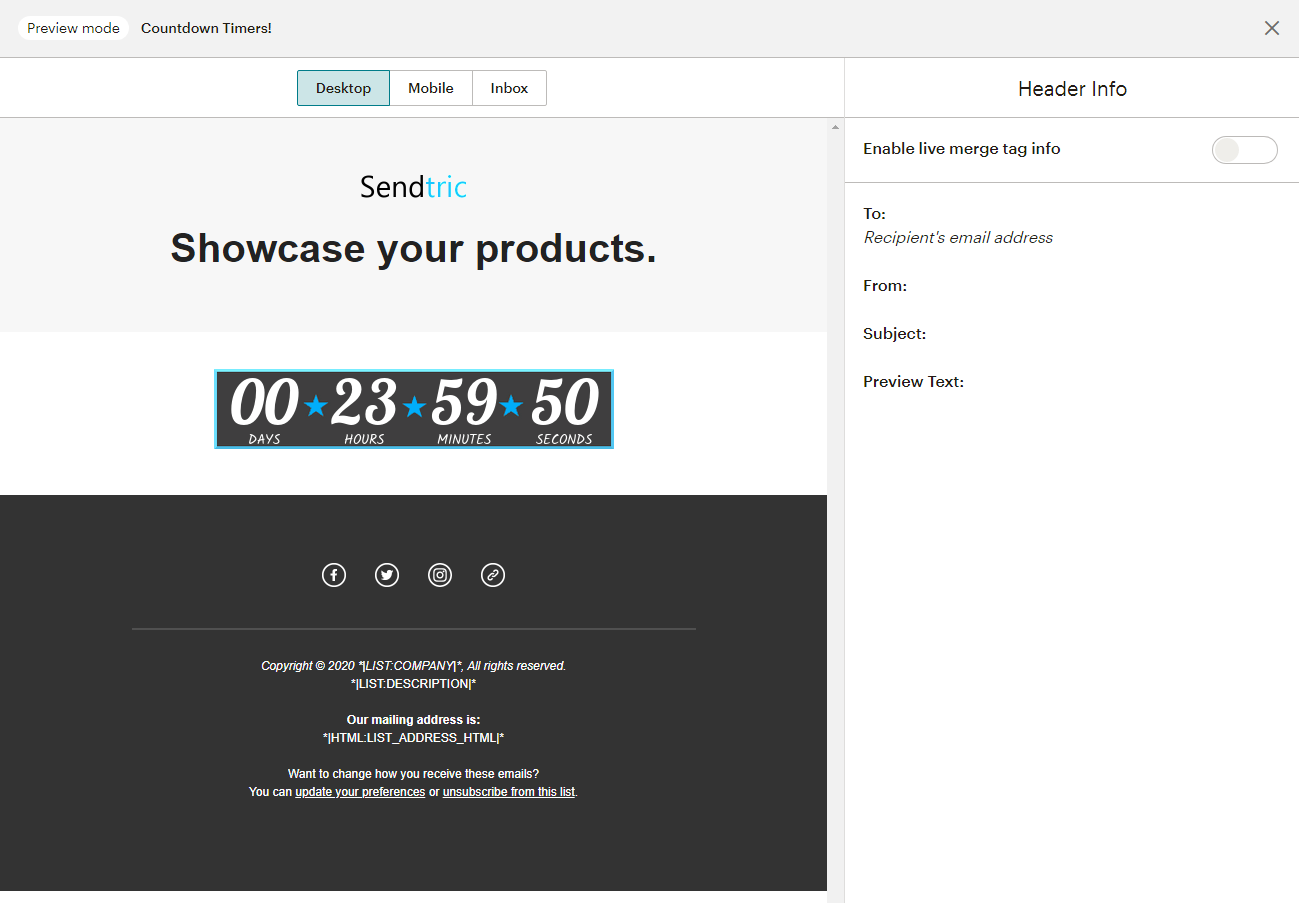
Wechsle in den Vorschaumodus (drücke die Taste 1 oder klicke oben auf der Seite auf „Vorschau“), um zu prüfen, ob der Timer richtig konfiguriert ist. Beachte, dass die Vorschau im Editor das Datum-Tag nicht in Echtzeit auswertet – wechsle daher unbedingt in den Vorschaumodus, um sicherzustellen, dass die Endzeit korrekt ist: