Mailchimp में डायनामिक टाइमर जोड़ें
 पहली प्रकाशन तिथि: .अंतिम अपडेट:
 नोट: डायनामिक टाइमर केवल प्रो संस्करण की पावर और एंटरप्राइज योजनाओं में उपलब्ध हैं। आज ही हमारी किसी योजना के लिए साइन अप करें। मुखपृष्ठ या सेटिंग्स पृष्ठ पर अपनी मौजूदा योजना को अपग्रेड करें।
यह मार्गदर्शिका Mailchimp प्लेटफ़ॉर्म में Sendtric डायनामिक टाइमर को एकीकृत करने को कवर करेगी। हमारी सेटअप गाइडों की पूरी सूची देखने के लिए, यहाँ क्लिक करें.
- Sendtric में अपना डायनामिक टाइमर बनाएँ। हमारे ट्यूटोरियल को देखें। एक डायनामिक टाइमर बनाना.
- अपने Mailchimp टेम्पलेट में अपना डायनामिक टाइमर कोड जोड़ें। हमारे ट्यूटोरियल को देखें। अपने मेलचंप टेम्पलेट में टाइमर जोड़ना.
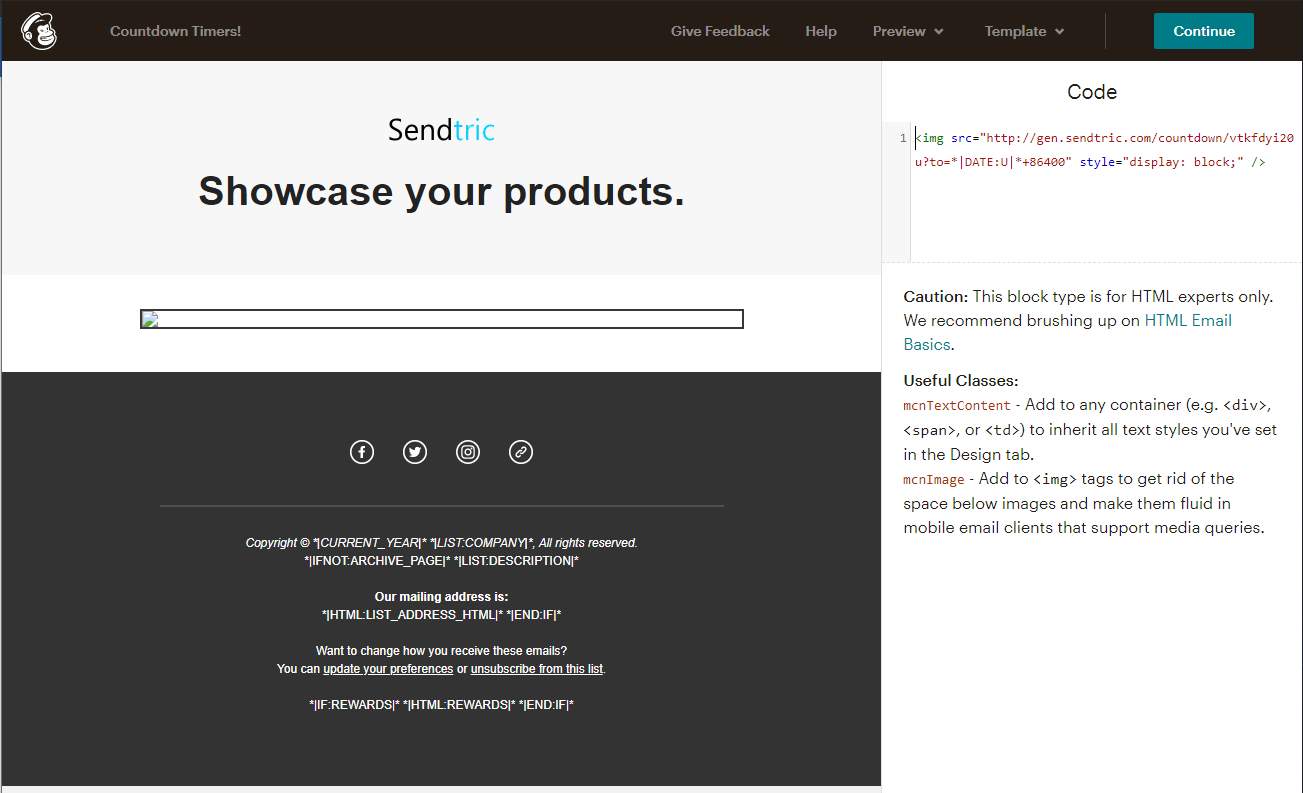
- कोड को संशोधित करें, {UNIX TIMESTAMP} को Mailchimp के डेट टैग "*|DATE:U|*" से बदलें, उसके बाद अपने डायनामिक टाइमर के लिए अतिरिक्त समय की मात्रा जोड़ें। यह डेट टैग उस वर्तमान समय को दर्शाता है जब ईमेल भेजा जाता है:
<img src="http://gen.sendtric.com/countdown/vtkfdyi20u?to=*|DATE:U|*+86400" style="display: block;" />इस उदाहरण में, 86400 अतिरिक्त सेकंडों की संख्या को दर्शाता है जिन्हें गिनना है, जो इस मामले में 24 घंटे हैं।
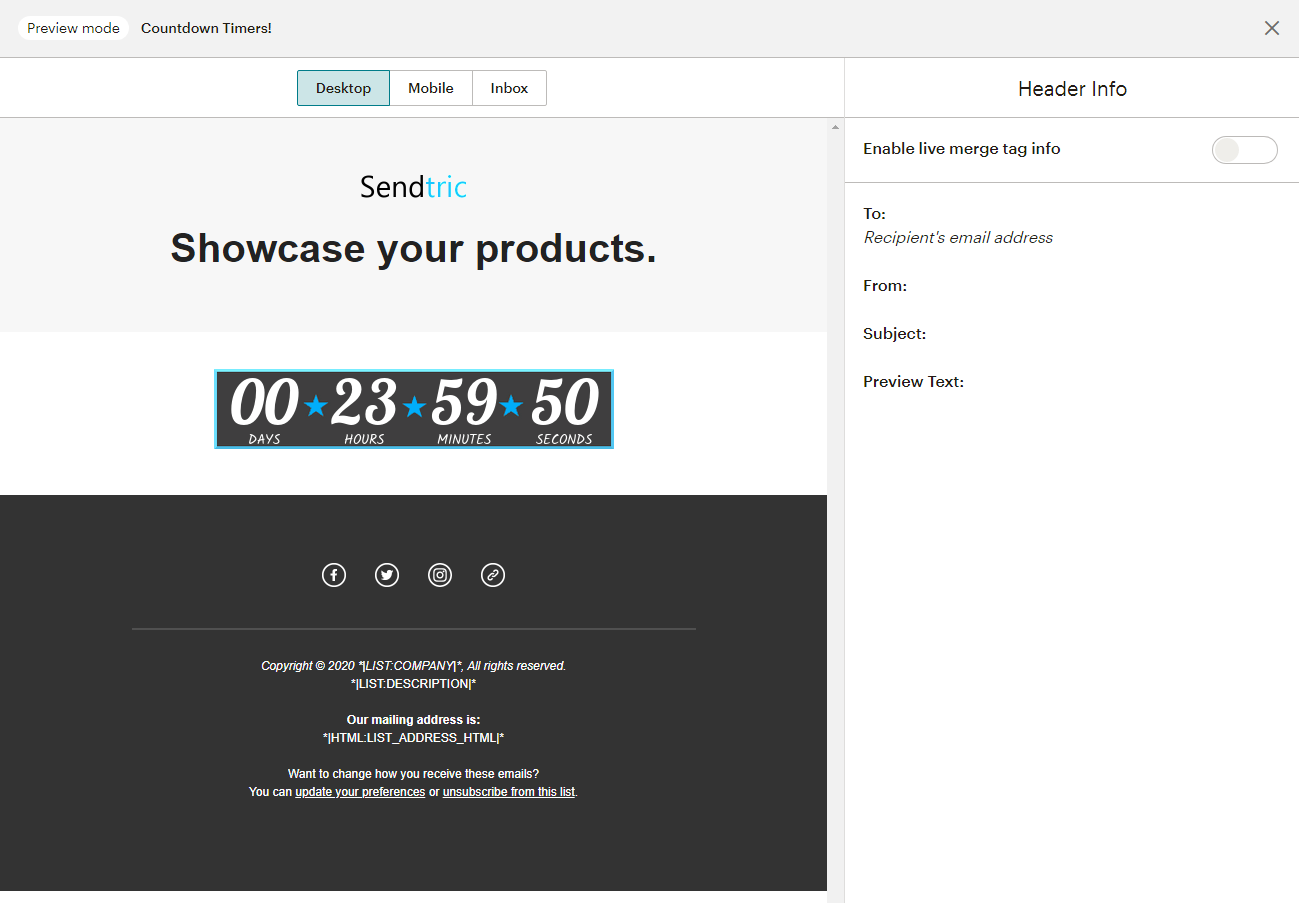
- प्रिव्यू मोड में प्रवेश करें (कीबोर्ड पर 1 दबाएँ, या पृष्ठ के शीर्ष पर "Preview" पर क्लिक करें) ताकि यह पुष्टि हो सके कि टाइमर सही तरीके से कॉन्फ़िगर किया गया है। ध्यान दें कि एडिटर प्रिव्यू डेट टैग का रीयल-टाइम में मूल्यांकन नहीं करता है, इसलिए अंत समय सही होने की पुष्टि के लिए प्रिव्यू मोड में प्रवेश करने की सलाह दी जाती है: