Dodaj dynamiczne liczniki czasu w Mailchimpie
 Data pierwszej publikacji: .Ostatnia aktualizacja:
 Uwaga: Dynamiczne liczniki czasu są dostępne tylko w planach „Power” i „Przedsiębiorstwa” w wersji Pro. Wybierz plan już dziś na naszej stronie strona główna lub uaktualnij swój obecny plan na stronie Ustawień.
W tym poradniku omówimy, jak zintegrować dynamiczne liczniki czasu Sendtric z platformą Mailchimp. Żeby zobaczyć pełną listę naszych poradników konfiguracyjnych, kliknij tutaj.
- Stwórz swój dynamiczny licznik czasu w Sendtric. Zobacz nasz poradnik na temat tworzenie dynamicznego timera.
- Dodaj kod dynamicznego timera do swojego szablonu w Mailchimp. Zobacz nasz poradnik na temat dodanie licznika czasu do szablonu w Mailchimpie.
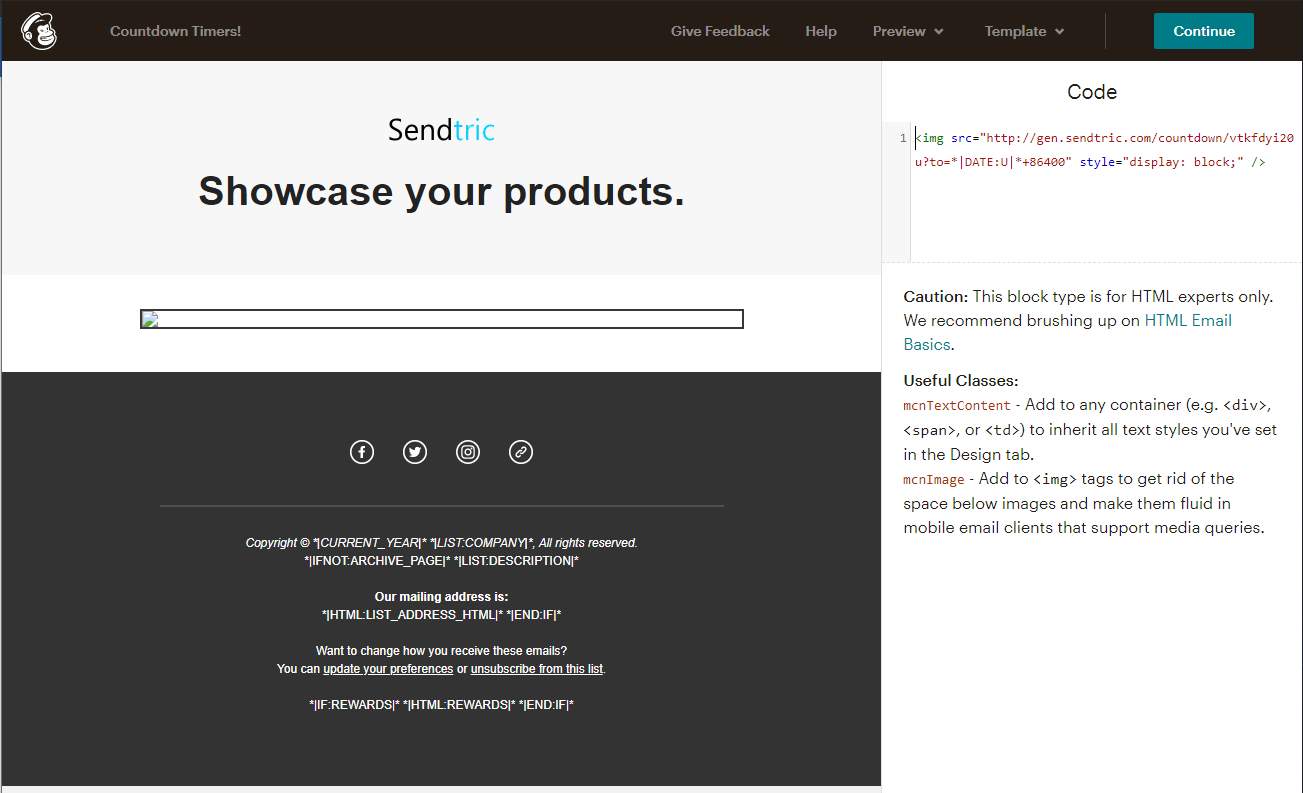
- Zmodyfikuj kod, zastępując {UNIX TIMESTAMP} tagiem daty Mailchimp „*|DATE:U|*”, a po nim wpisz dodatkowy czas dla swojego dynamicznego timera. Ten tag daty wskazuje aktualny czas wysłania wiadomości e-mail:
<img src="http://gen.sendtric.com/countdown/vtkfdyi20u?to=*|DATE:U|*+86400" style="display: block;" />W tym przykładzie liczba 86400 oznacza liczbę dodatkowych sekund do odliczenia, co w tym przypadku odpowiada 24 godzinom.
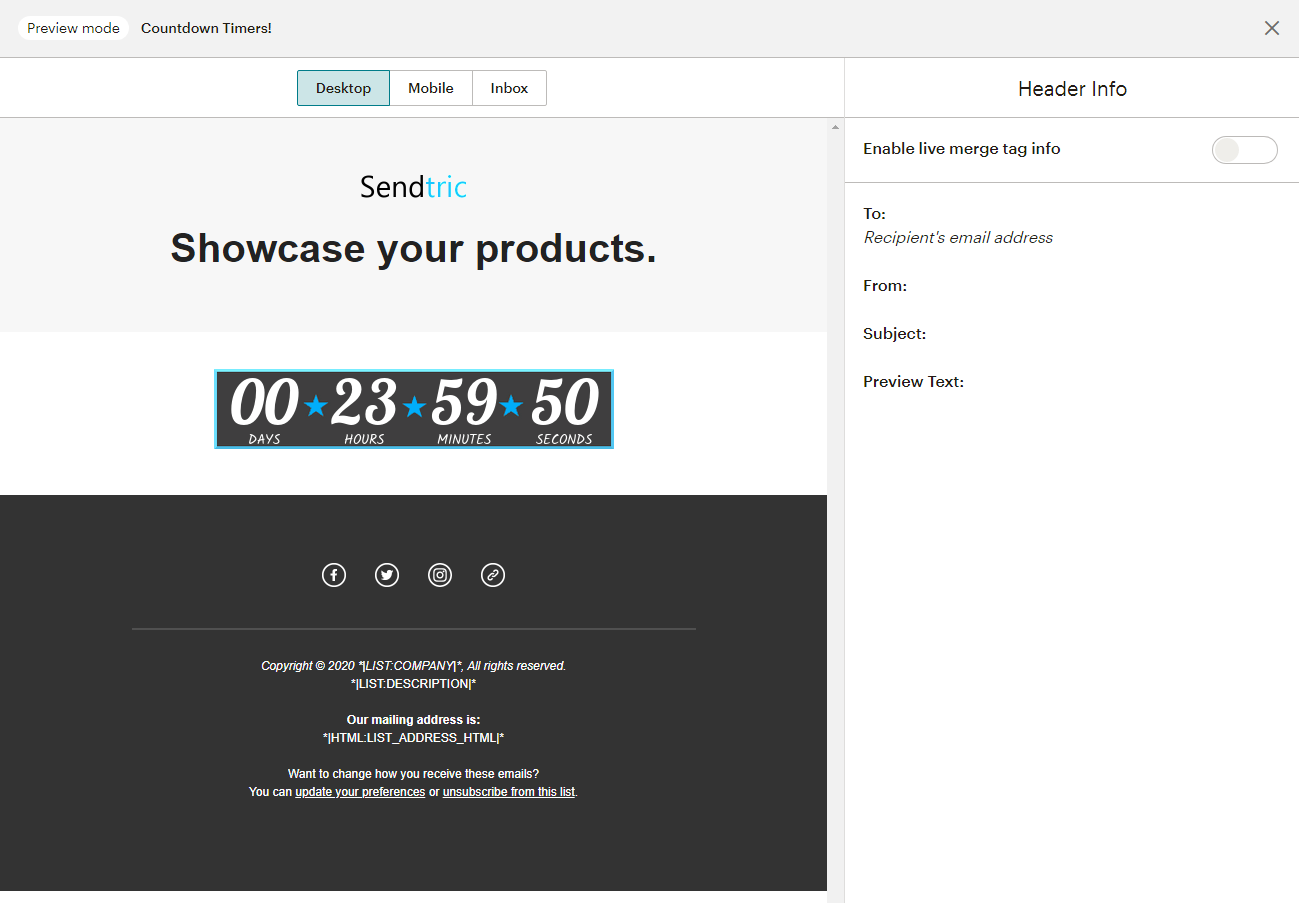
- Przejdź do trybu podglądu (naciśnij klawisz 1 na klawiaturze lub kliknij „Podgląd” u góry strony), żeby sprawdzić, czy licznik czasu jest poprawnie skonfigurowany. Pamiętaj, że podgląd w edytorze nie przetwarza tagu daty w czasie rzeczywistym, więc warto przejść do trybu podglądu, żeby upewnić się, że czas zakończenia jest prawidłowy: