Lägg till dynamiska tidsinställningar i Mailchimp
 Första publiceringsdatum: .Senast uppdaterad:
 Obs! Dynamiska timers finns endast tillgängliga i Power- och Enterprise-abonnemangen i Pro Edition. Teckna ett abonnemang redan idag på vår startsida eller uppgradera ditt nuvarande abonnemang på inställningssidan.
Den här guiden beskriver hur man integrerar Sendtric Dynamic Timers i Mailchimp-plattformen. För att se vår fullständiga lista över installationsguider, Klicka här.
- Skapa din dynamiska timer i Sendtric. Se vår handledning om Skapa en dynamisk timer.
- Lägg till koden för Dynamic Timer i din Mailchimp-mall. Se vår handledning om Lägg till en timer i din Mailchimp-mall.
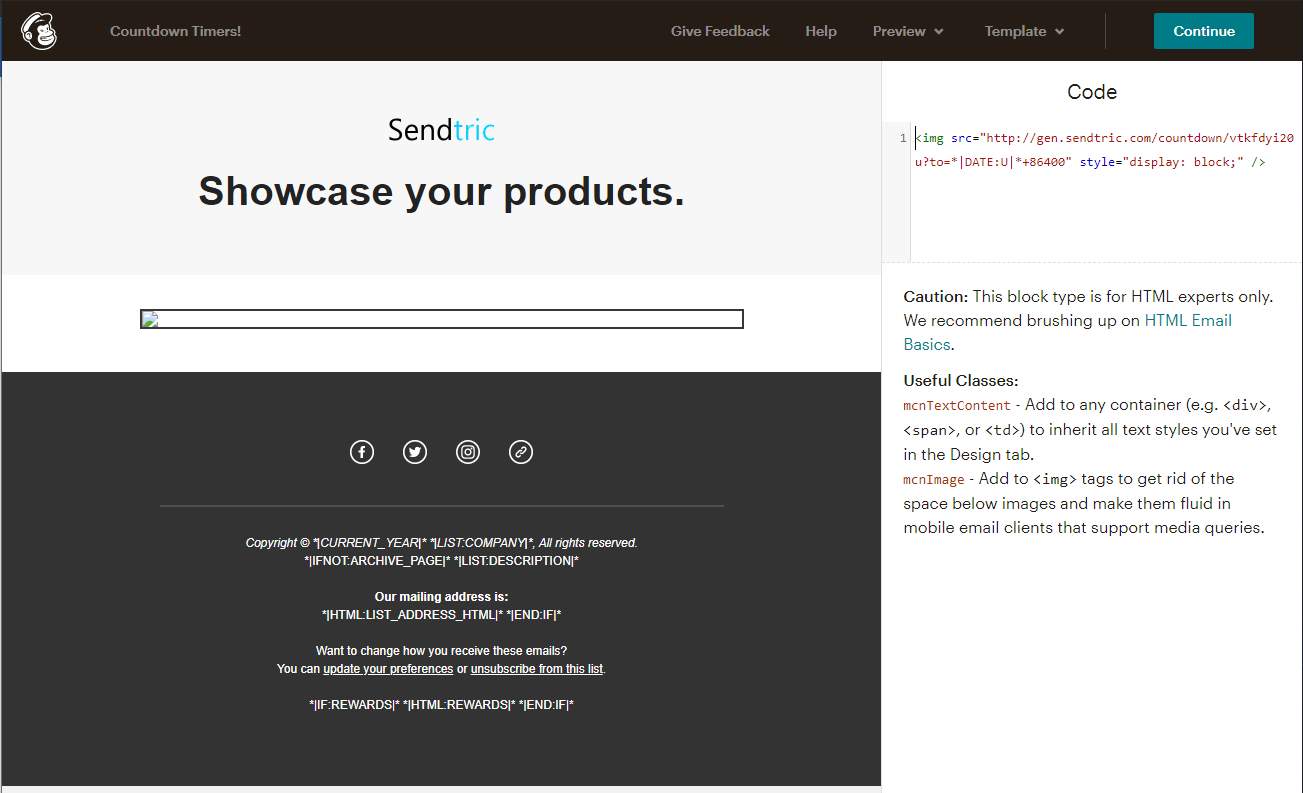
- Ändra koden genom att ersätta {UNIX TIMESTAMP} med Mailchimp-datumtaggen ”*|DATE:U|*”, följt av den extra tid som ska läggas till för din dynamiska timer. Denna datumtagg anger den aktuella tidpunkten då e-postmeddelandet skickas:
<img src="http://gen.sendtric.com/countdown/vtkfdyi20u?to=*|DATE:U|*+86400" style="display: block;" />I det här exemplet anger 86 400 antalet ytterligare sekunder som ska räknas ned, vilket i det här fallet motsvarar 24 timmar.
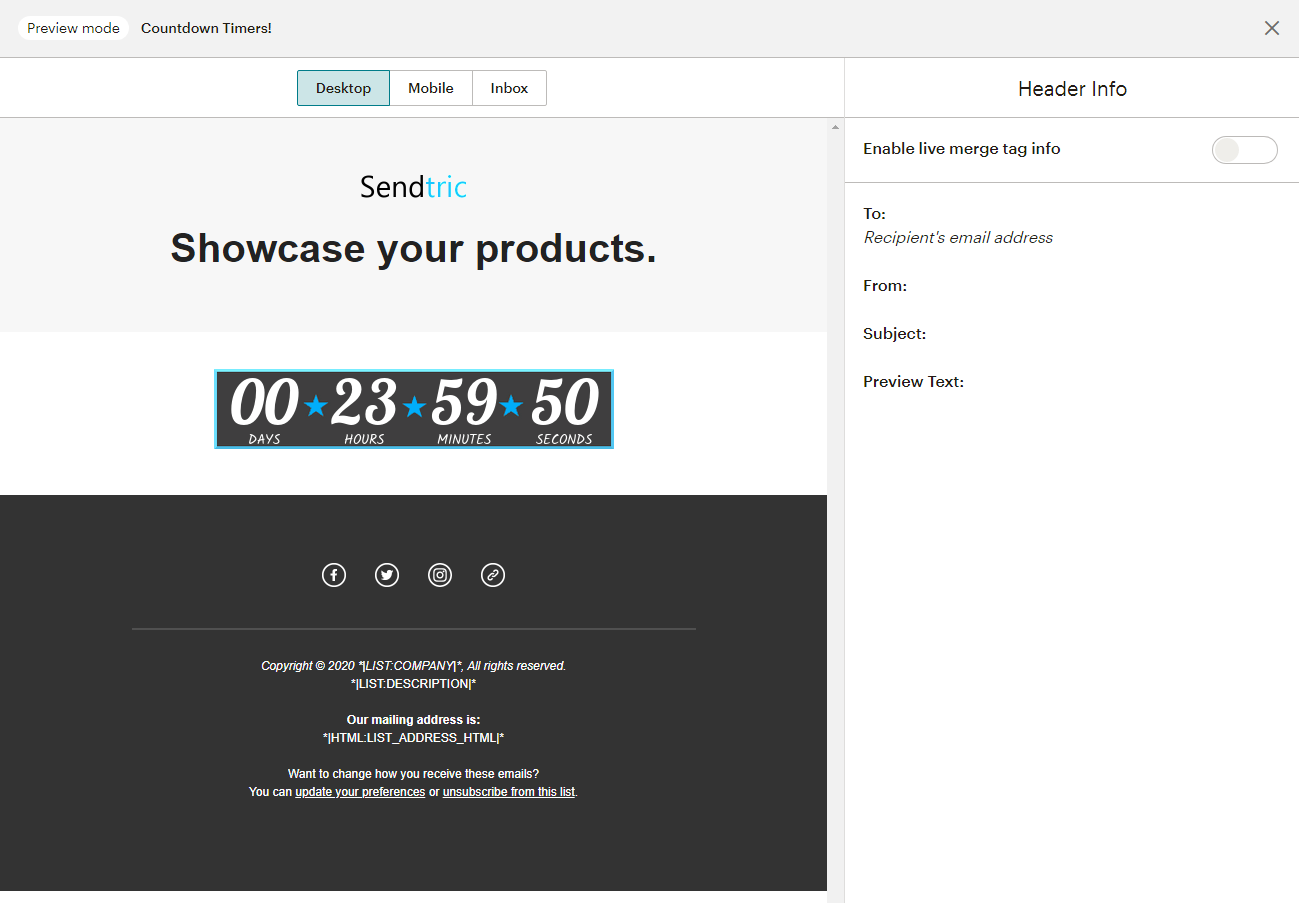
- Gå till förhandsgranskningsläget (tryck på 1 på tangentbordet eller klicka på ”Förhandsgranska” högst upp på sidan) för att kontrollera att timern är korrekt inställd. Observera att förhandsgranskningen i redigeraren inte tolkar datumtaggarna i realtid, så det rekommenderas att du går till förhandsgranskningsläget för att kontrollera att sluttiden är korrekt: