Aggiungere Timer Dinamici in Mailchimp
 Data di Prima Pubblicazione: .Ultimo Aggiornamento:
 Nota: i Timer Dinamici sono disponibili solo nei piani Power ed Enterprise della Pro Edition. Iscriviti a un piano oggi stesso sulla nostra home page o aggiorna il tuo piano esistente nella pagina delle impostazioni.
Questa guida illustrerà come integrare i Timer Dinamici di Sendtric nella piattaforma Mailchimp. Per vedere l'elenco completo delle nostre guide di configurazione, clicca qui.
Crea il tuo Timer Dinamico in Sendtric. Consulta il nostro tutorial su come creare un Timer Dinamico.
Aggiungi il codice del tuo Timer Dinamico al template Mailchimp. Consulta il nostro tutorial su come aggiungere un timer al tuo template Mailchimp.
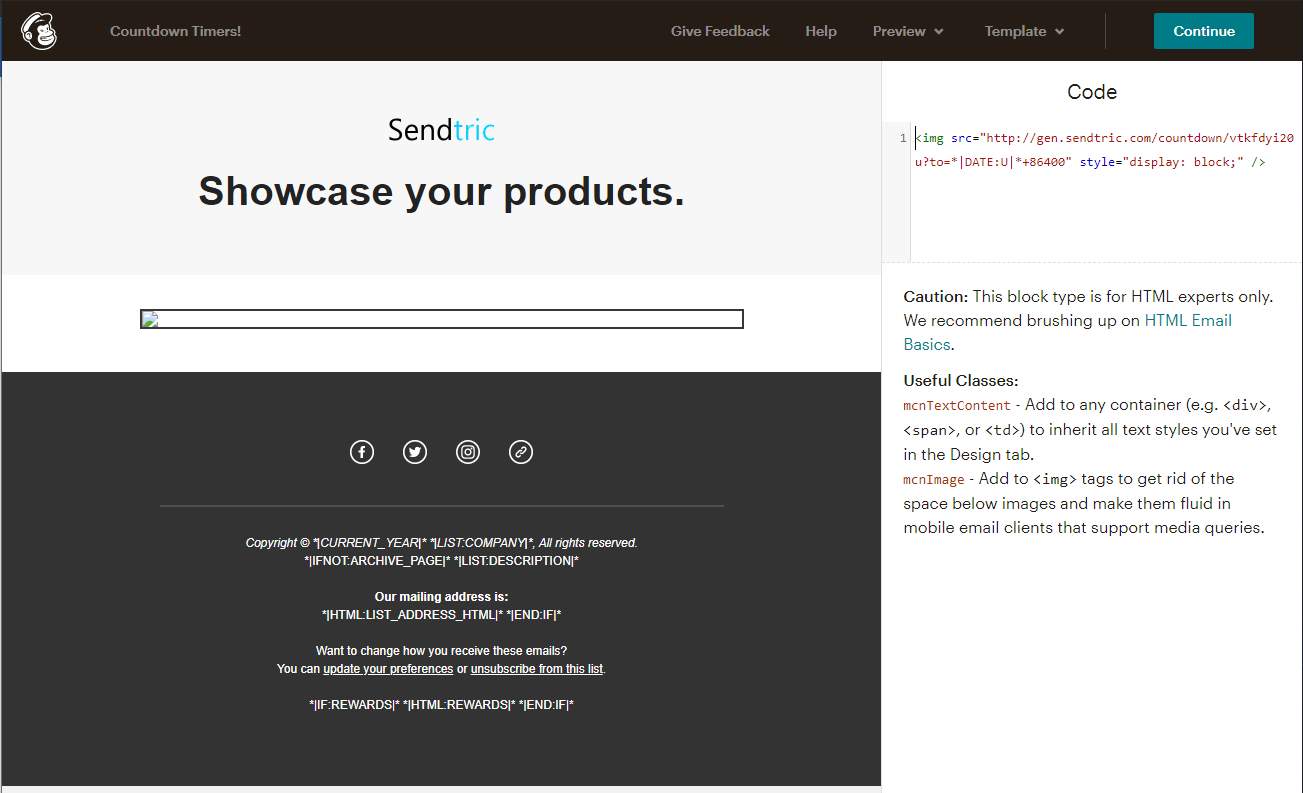
Modifica il codice sostituendo {UNIX TIMESTAMP} con il tag data di Mailchimp "*|DATE:U|*", seguito dalla quantità di tempo aggiuntivo per il tuo Timer Dinamico. Questo tag data rappresenta l'orario attuale in cui viene inviata l'email:
<img src="http://gen.sendtric.com/countdown/vtkfdyi20u?to=*|DATE:U|*+86400" style="display: block;" />In questo esempio, 86400 rappresenta il numero di secondi aggiuntivi da conteggiare, che in questo caso corrisponde a 24 ore.
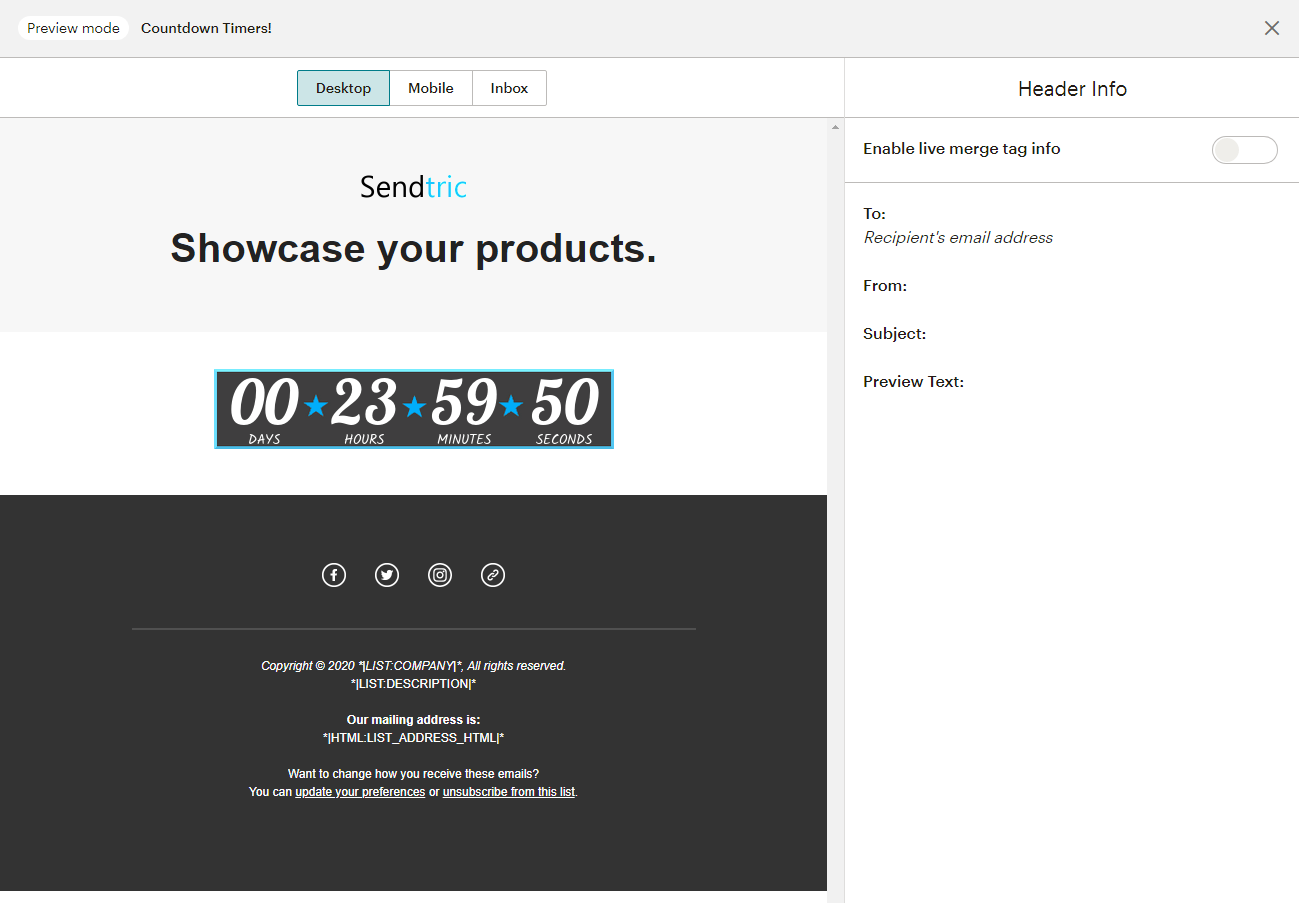
Entra in modalità Anteprima (premi 1 sulla tastiera, oppure clicca su "Preview" in alto nella pagina) per confermare che il timer sia configurato correttamente. Nota che l'anteprima dell'editor non valuta il tag data in tempo reale, quindi è consigliato entrare in modalità anteprima per confermare che l'orario di fine sia corretto: