Tilføj dynamiske timere i Mailchimp
 Første udgivelsesdato: .Sidst opdateret:
 Bemærk: Dynamiske timere er kun tilgængelige i Power- og Enterprise-abonnementerne i Pro Edition. Tilmeld dig et abonnement i dag på vores forside eller opgrader dit nuværende abonnement på siden med indstillinger.
Denne vejledning beskriver, hvordan man integrerer Sendtric Dynamic Timers i Mailchimp-platformen. For at se vores fulde liste over opsætningsvejledninger, Klik her.
- Opret din dynamiske timer i Sendtric. Se vores vejledning om Oprettelse af en dynamisk timer.
- Indsæt din Dynamic Timer-kode i din Mailchimp-skabelon. Se vores vejledning om Sådan tilføjer du en timer til din Mailchimp-skabelon.
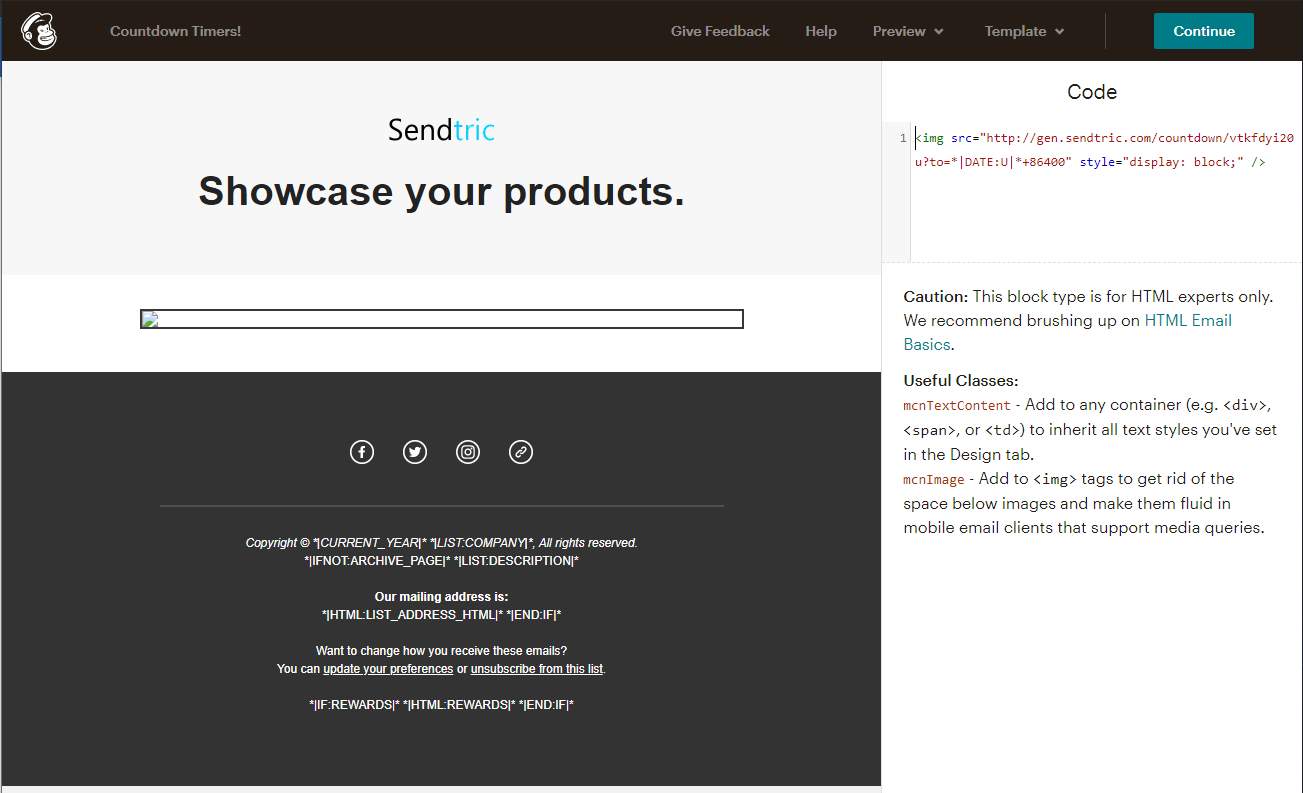
- Rediger koden ved at erstatte {UNIX TIMESTAMP} med Mailchimp-datotagget "*|DATE:U|*", efterfulgt af den ekstra tid, der skal tilføjes til din dynamiske timer. Dette datotag angiver det aktuelle tidspunkt, hvor e-mailen sendes:
<img src="http://gen.sendtric.com/countdown/vtkfdyi20u?to=*|DATE:U|*+86400" style="display: block;" />I dette eksempel angiver 86400 antallet af ekstra sekunder, der skal tælles ned, hvilket i dette tilfælde svarer til 24 timer.
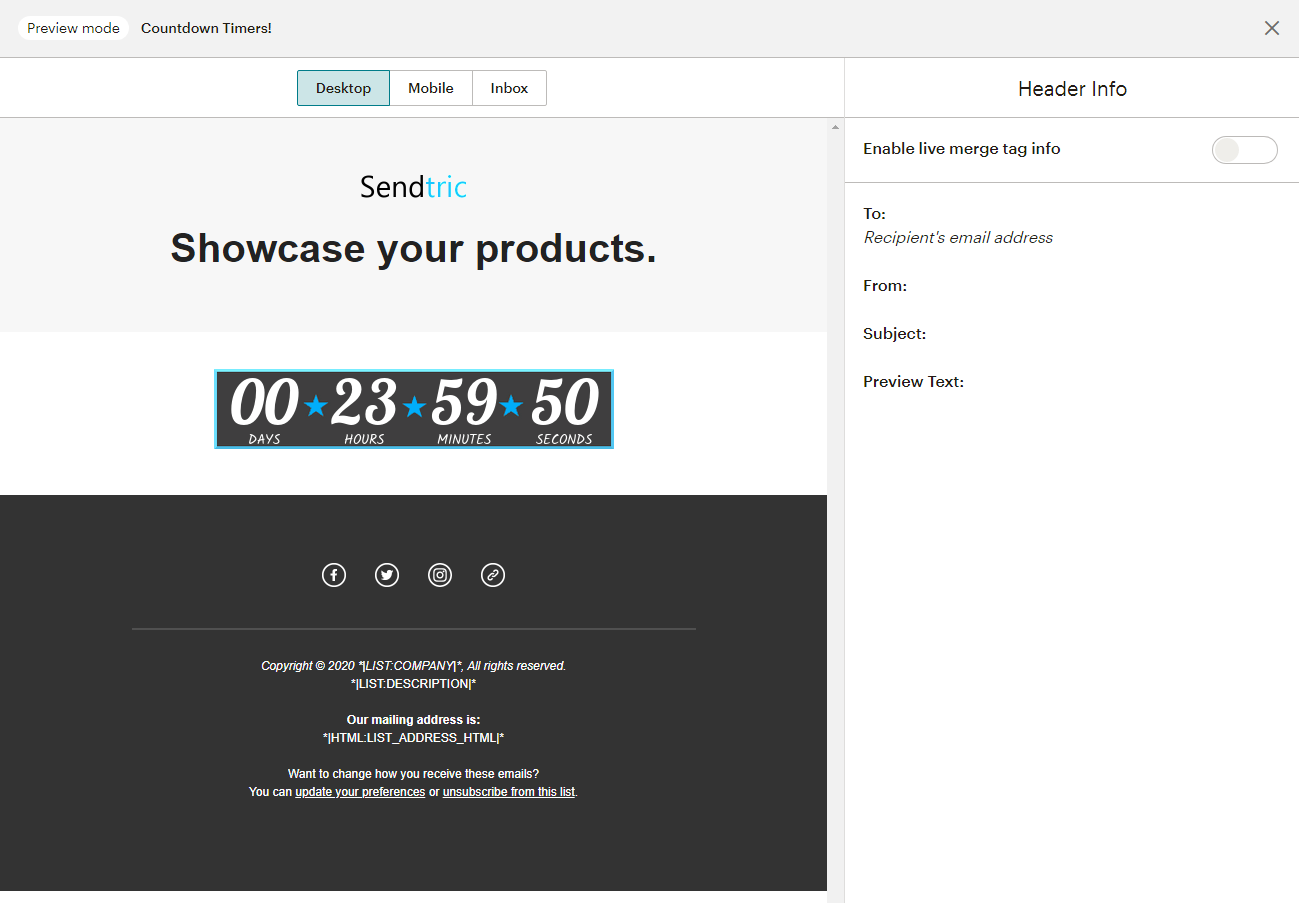
- Gå til forhåndsvisningstilstand (tryk på 1 på tastaturet eller klik på »Forhåndsvisning« øverst på siden) for at kontrollere, at timeren er indstillet korrekt. Bemærk, at forhåndsvisningen i redigeringsværktøjet ikke fortolker datomærket i realtid, så det anbefales at gå til forhåndsvisningstilstand for at kontrollere, at sluttidspunktet er korrekt: