Legg til dynamiske tidtakere i Mailchimp
 Første publiseringsdato: .Sist oppdatert:
 Merk: Dynamiske tidtakere er kun tilgjengelige i Power- og Enterprise-abonnementene i Pro-utgaven. Meld deg på et abonnement i dag på vår hjemmeside eller oppgrader ditt nåværende abonnement på innstillingssiden.
Denne veiledningen omhandler integrering av Sendtric Dynamic Timers i Mailchimp-plattformen. For å se vår komplette liste over konfigurasjonsveiledninger, Klikk her.
- Opprett din dynamiske tidtaker i Sendtric. Se veiledningen vår om Opprette en dynamisk tidtaker.
- Legg inn koden for Dynamic Timer i Mailchimp-malen din. Se veiledningen vår om Legge til en tidtaker i Mailchimp-malen din.
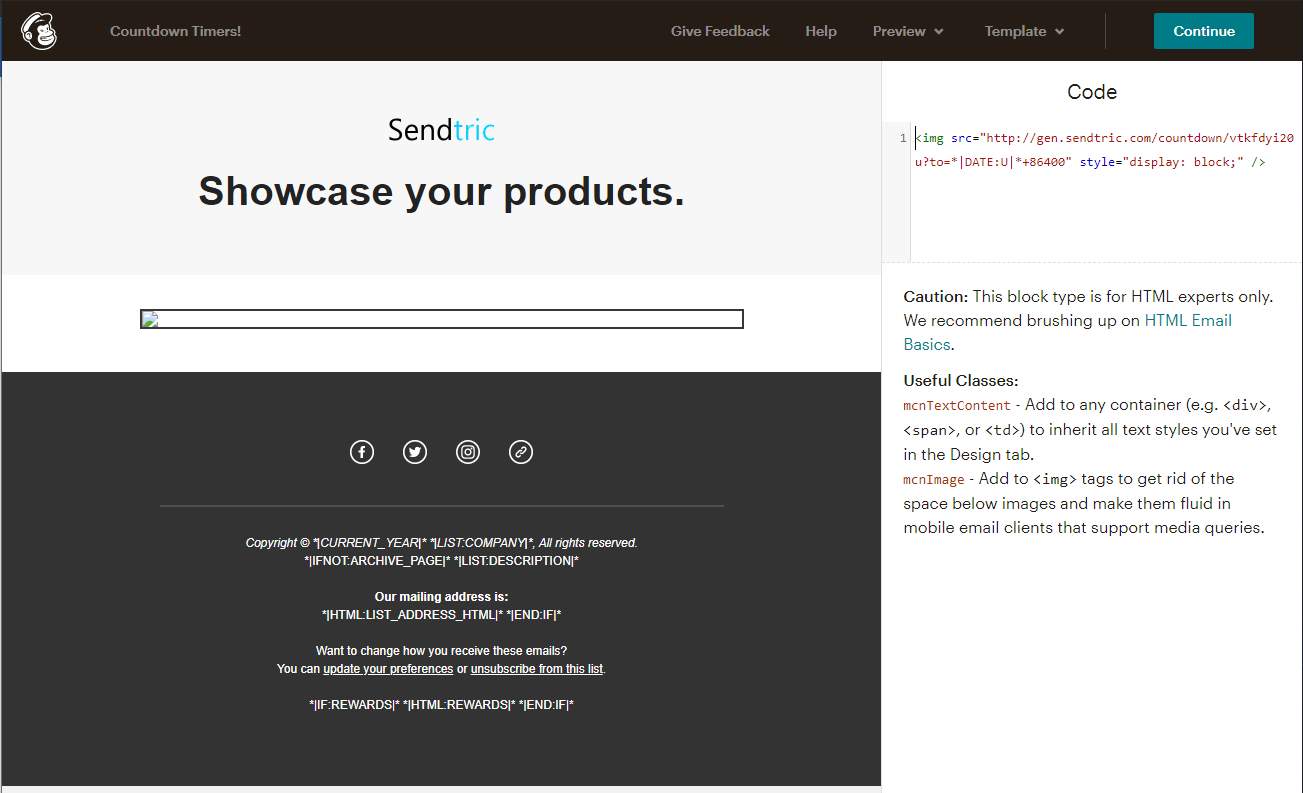
- Endre koden ved å erstatte {UNIX TIMESTAMP} med Mailchimp-dato-taggen «*|DATE:U|*», etterfulgt av hvor lang tid du vil legge til i den dynamiske tidtakeren. Denne dato-taggen angir det aktuelle tidspunktet da e-posten sendes:
<img src="http://gen.sendtric.com/countdown/vtkfdyi20u?to=*|DATE:U|*+86400" style="display: block;" />I dette eksemplet angir 86 400 antall ekstra sekunder som skal telles ned, noe som i dette tilfellet tilsvarer 24 timer.
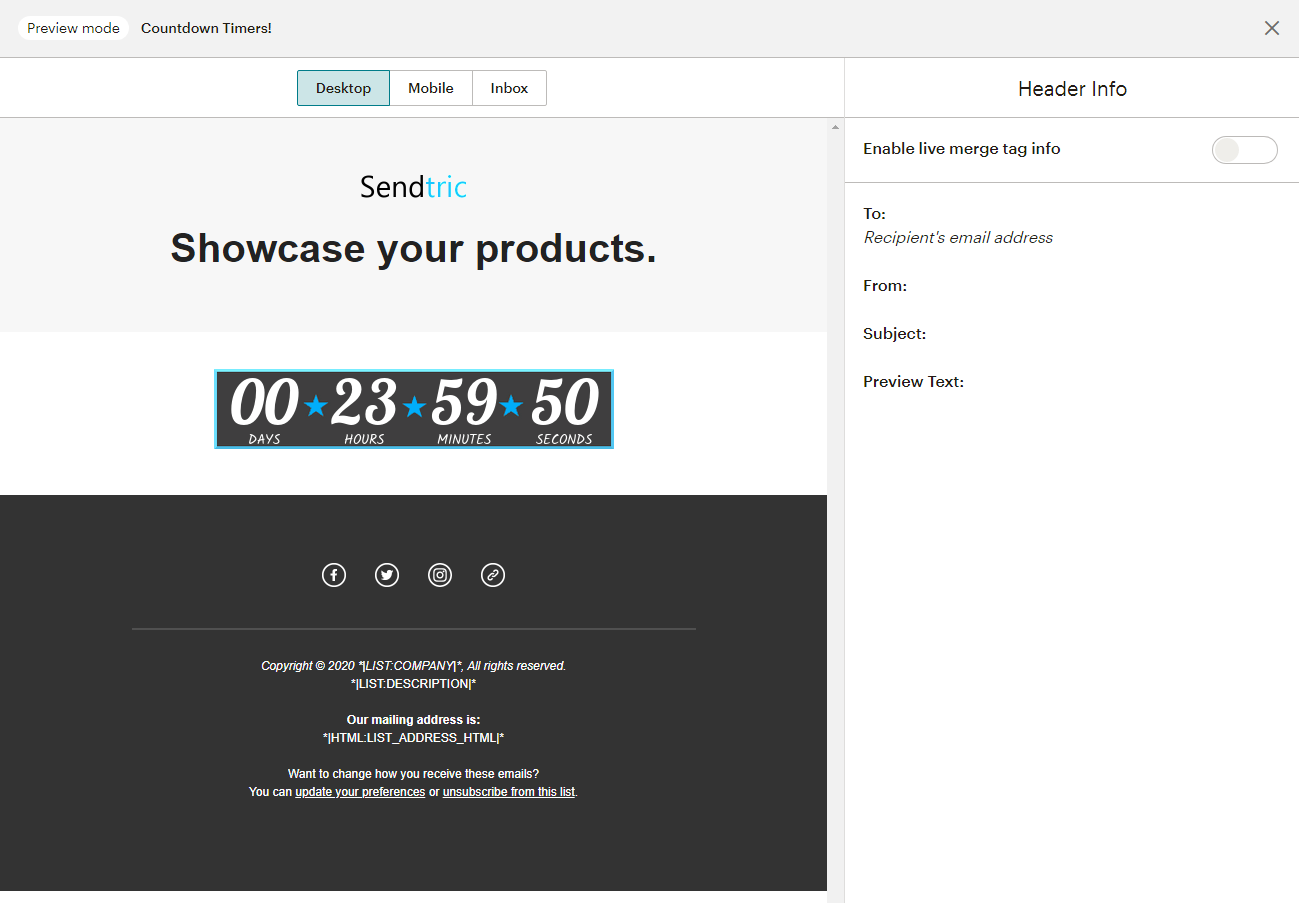
- Gå inn i forhåndsvisningsmodus (trykk på 1 på tastaturet, eller klikk på «Forhåndsvisning» øverst på siden) for å kontrollere at tidtakeren er riktig konfigurert. Merk at forhåndsvisningen i redigeringsverktøyet ikke tolker dato-taggen i sanntid, så det anbefales å gå inn i forhåndsvisningsmodus for å kontrollere at sluttidspunktet er riktig: