Додавання динамічних таймерів у Mailchimp
 Дата першої публікації: .Востаннє оновлено:
 Примітка: Функція «Динамічні таймери» доступна лише в тарифних планах «Power» та «Підприємства» у версії Pro Edition. Підпишіться на тарифний план вже сьогодні на нашому головна сторінка або оновлюйте свій поточний тарифний план на сторінці Налаштування.
У цьому посібнику розглядається інтеграція Sendtric Dynamic Timers у платформу Mailchimp. Щоб ознайомитися з повним переліком наших посібників з налаштування, натисніть тут.
- Створіть свій динамічний таймер у Sendtric. Ознайомтеся з нашим посібником про Створення динамічного таймера.
- Додайте код динамічного таймера до свого шаблону Mailchimp. Ознайомтеся з нашим посібником щодо додавання таймера до вашого шаблону Mailchimp.
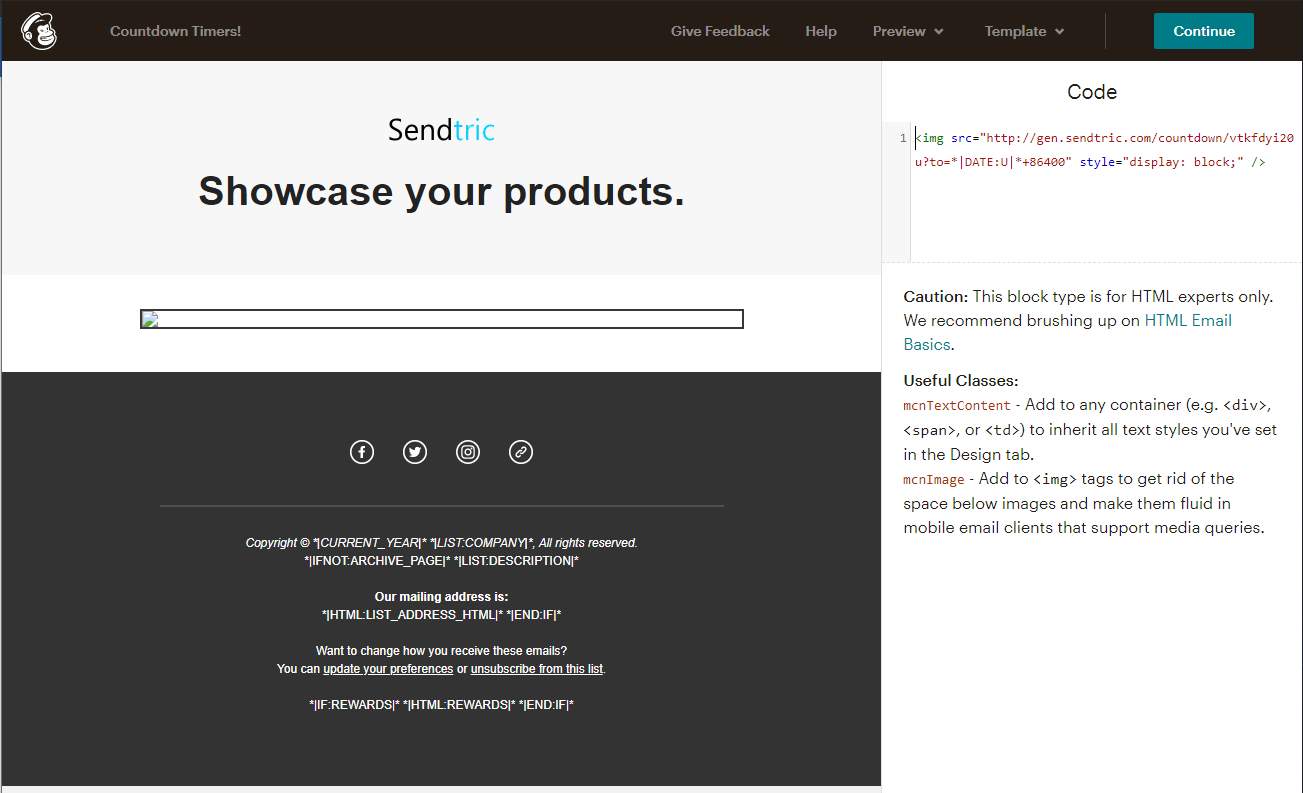
- Змініть код, замінивши {UNIX TIMESTAMP} на тег дати Mailchimp «*|DATE:U|*», за яким слідує значення додаткового часу для вашого динамічного таймера. Цей тег дати позначає поточний час відправлення електронного листа:
<img src="http://gen.sendtric.com/countdown/vtkfdyi20u?to=*|DATE:U|*+86400" style="display: block;" />У цьому прикладі число 86400 позначає кількість додаткових секунд, які потрібно відлічити, що в даному випадку становить 24 години.
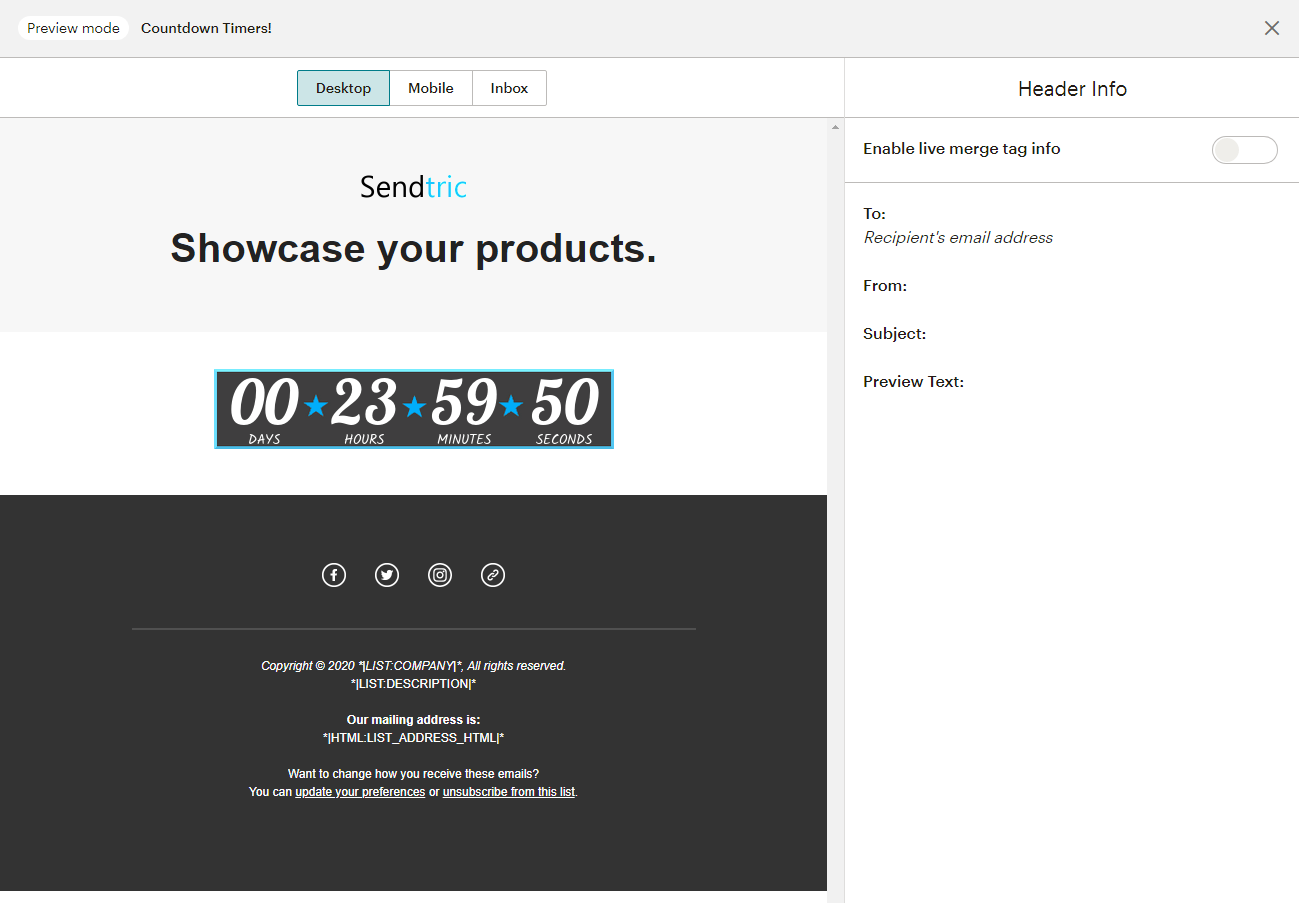
- Перейдіть у режим попереднього перегляду (натисніть клавішу 1 на клавіатурі або натисніть «Попередній перегляд» у верхній частині сторінки), щоб переконатися, що таймер налаштовано правильно. Зверніть увагу, що попередній перегляд у редакторі не обробляє тег дати в режимі реального часу, тому для перевірки правильності часу закінчення рекомендується перейти в режим попереднього перегляду: