Adiciona Temporizadores Dinâmicos no Mailchimp
 Data da Primeira Publicação: .Última Atualização:
 Nota: os Temporizadores Dinâmicos estão disponíveis apenas nos planos Power e Enterprise na Pro Edition. Subscreve um plano hoje na nossa página inicial ou atualiza o teu plano atual na página de definições.
Este guia explica como integrar os Temporizadores Dinâmicos do Sendtric na plataforma Mailchimp. Para veres a nossa lista completa de guias de configuração, clica aqui.
Cria o teu Temporizador Dinâmico no Sendtric. Consulta o nosso tutorial sobre como criar um Temporizador Dinâmico.
Adiciona o código do teu Temporizador Dinâmico ao teu modelo do Mailchimp. Consulta o nosso tutorial sobre como adicionar um temporizador ao teu modelo do Mailchimp.
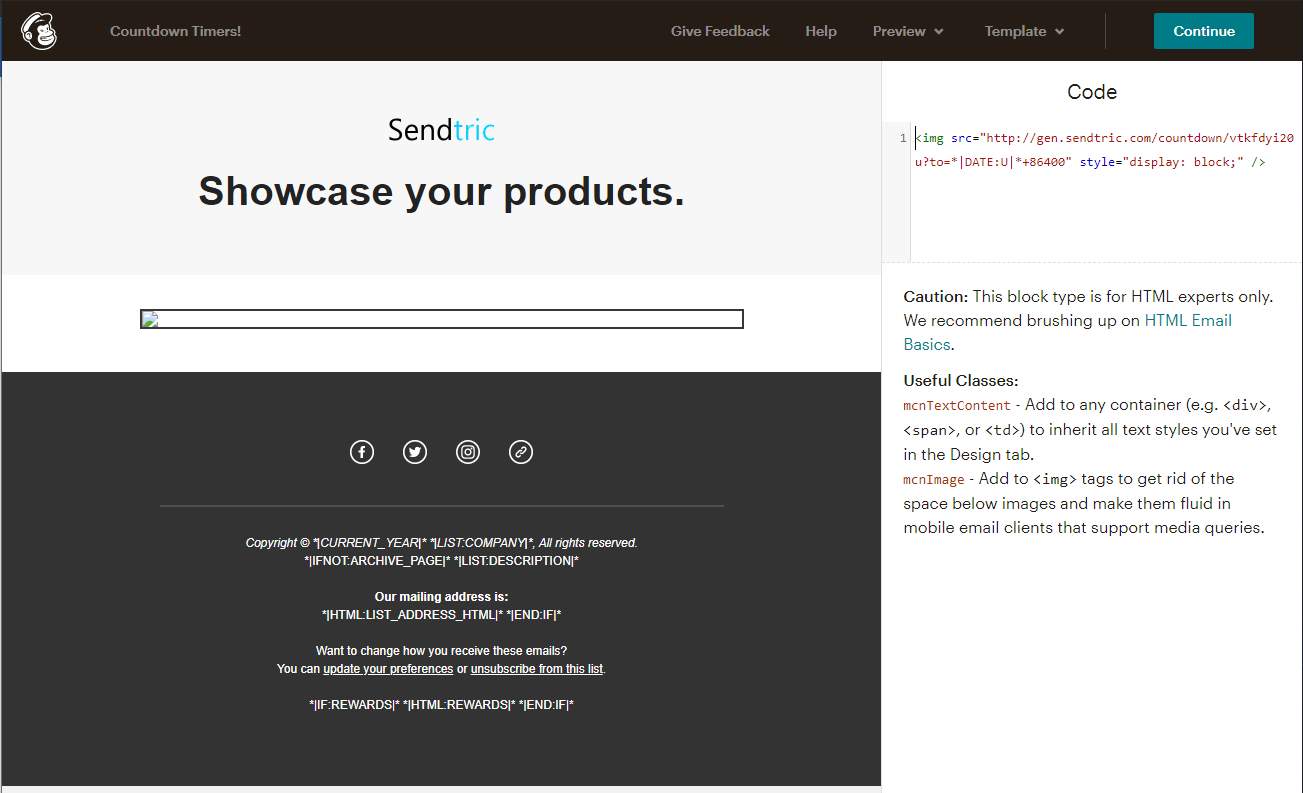
Modifica o código substituindo {UNIX TIMESTAMP} pela tag de data do Mailchimp "*|DATE:U|*", seguida da quantidade de tempo adicional para o teu Temporizador Dinâmico. Esta tag de data representa a hora atual em que o email é enviado:
<img src="http://gen.sendtric.com/countdown/vtkfdyi20u?to=*|DATE:U|*+86400" style="display: block;" />Neste exemplo, 86400 representa o número de segundos adicionais da contagem decrescente, que neste caso corresponde a 24 horas.
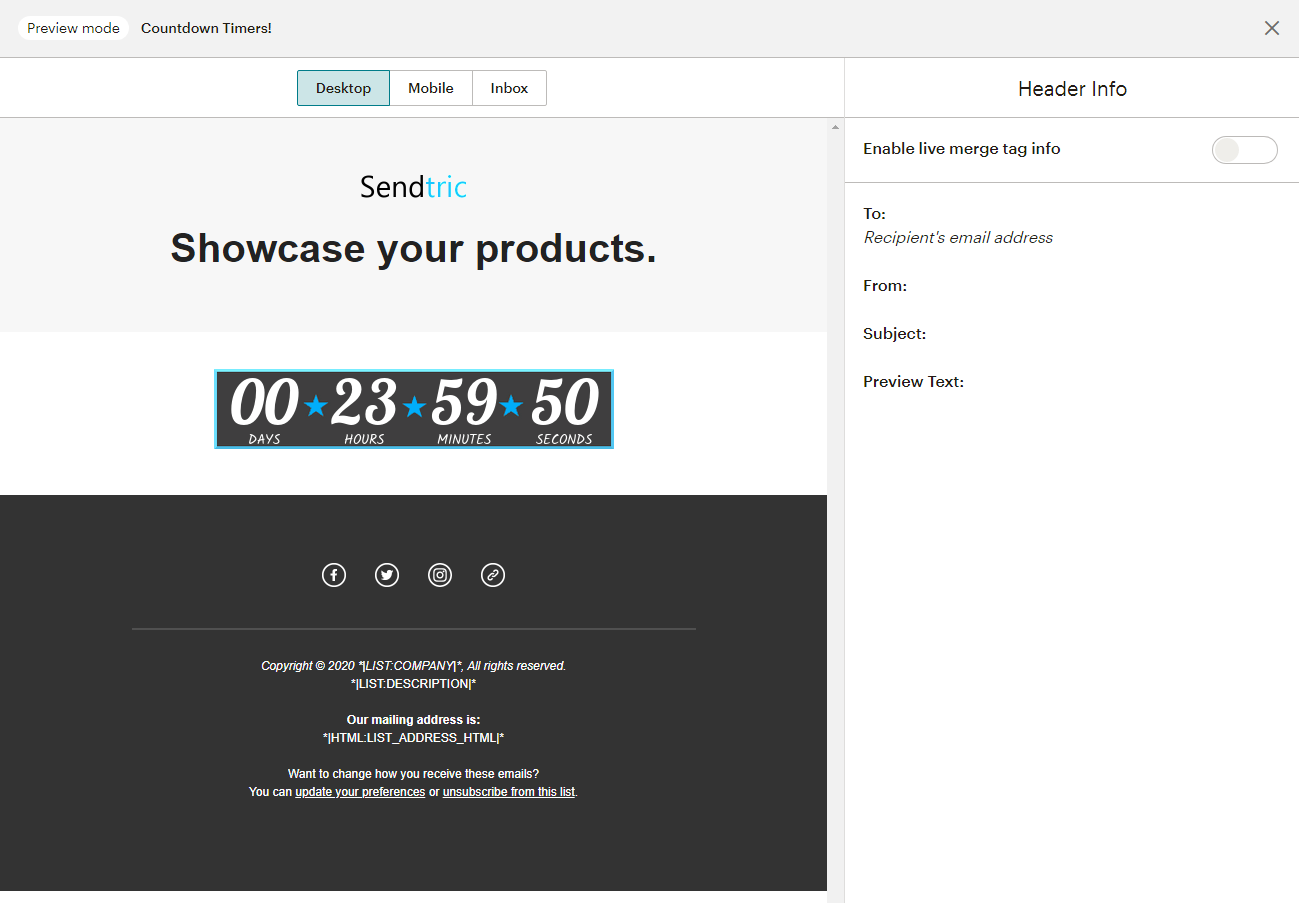
Entra no modo Preview (pressiona 1 no teclado, ou clica em "Preview" no topo da página) para confirmares que o temporizador está configurado corretamente. Nota que a pré-visualização do editor não avalia a tag de data em tempo real, por isso é recomendado entrar no modo Preview para confirmares que a hora de término está correta: