
Як налаштувати динамічний таймер або таймер запуску при відправленні електронного листа
Останнє оновлення
Ці два типи таймерів відраховують час до моменту, який ваша поштова платформа вказує в коді таймера, тому для кожного підписника може бути встановлено різний термін. Обидва типи доступні в тарифному плані «Power» та вище.
- Почати з відправлення електронного листа: відраховує заданий проміжок часу з моменту відправлення електронного листа. Ідеально підходить для автоматичних листів, що надсилаються в різний час, наприклад, нагадувань про покинуті кошики або про закінчення пробного періоду.
- Динамічний таймер: відлік часу до дати та часу, які ви вказали для кожного передплатника, наприклад, бронювання, продовження або зустріч.
Почати з відправлення електронного листа
- Виберіть Почати з відправлення електронного листа під Типи таймерів в Налаштування таймера.
- Встановіть Налаштування Тривалість таймера, наприклад, 24 години.
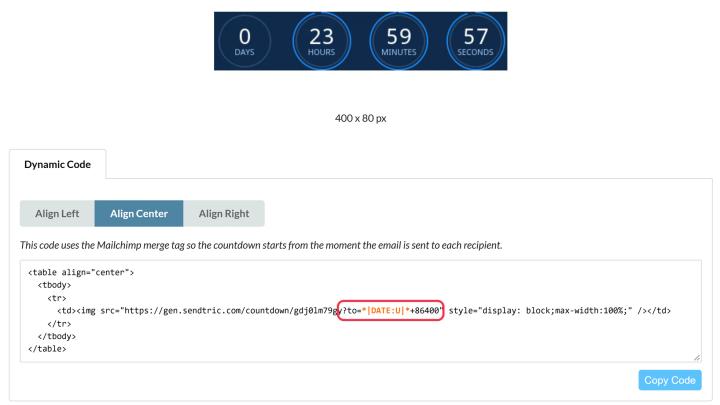
- У Постачальники послуг електронної пошти, виберіть платформу. Sendtric додає до коду свій Тег злиття за часом відправлення.
- Натисніть Зберегти і скопіюйте код із Динамічний код вкладка.
Код закінчується словами ?to= після чого йде тег часу відправлення та тривалість у секундах, наприклад ?to=*|DATE:U|*+86400 для Mailchimp (86 400 секунд — це 24 години). Якщо ви бачите {UNIX TIMESTAMP}, замініть його тегом вашої платформи, що позначає поточний час, у вигляді часової мітки Unix або дати та часу у форматі ISO 8601. Збережіть +86400 (або вказану вами тривалість) після цього.
Динамічний таймер
- Виберіть Динамічний таймер під Типи таймерів.
- Натисніть Зберегти і скопіюйте код із Динамічний код вкладка.
- У своєму електронному листі замініть значення після
?to=з Тегом злиття, що містить дату кожного передплатника.
Формати дати, які можна використовувати
Обидва типи таймерів приймають часовий штамп у форматі Unix або дату та час у форматі ISO 8601 після ?to=. Використовуйте той формат, який підтримує ваша поштова платформа.
| Формат | Приклад | Корисно знати |
|---|---|---|
| Часовий штамп Unix у секундах | 1798156740 | Кількість секунд, що минула з 1 січня 1970 року (UTC) |
| Часовий штамп Unix у мілісекундах | 1798156740000 | Виявлено автоматично |
| ISO 8601 із часовим поясом | 24 грудня 2026 р., 23:59:00 (UTC-5) | Часовий пояс — це зсув відносно UTC у кінці |
| ISO 8601 у форматі UTC | 24 грудня 2026 року, 23:59:00Z | Z відповідає +00:00 |
| ISO 8601 без часового поясу | 24 грудня 2026 року, 23:59:00 | Читати як UTC |
| Будь-яке з них плюс секунди | {{ cart_time }} + 3600 | Додає одну годину |
Дата у форматі ISO 8601 потребує T між датою та часом, а також часом (секунди вказуються за бажанням, тому 2026-12-24T23:59 роботи). Сама по собі дата, наприклад, 2026-12-24, або пробіл замість T не приймається, і таймер не відображатиметься.
Як працюють часові пояси
- Часовий штамп Unix не має часового поясу. Це одна мить, однакова скрізь.
1798156740— 24 грудня 2026 року о 23:59 за UTC, що відповідає 18:59 у Нью-Йорку та 00:59 25 грудня у Парижі. Кожен підписник веде відлік до цього самого моменту. Ось чому функція «Почати після відправлення електронного листа» не потребує часового поясу: відлік ведеться з моменту відправлення електронного листа. - Дата у форматі ISO 8601 містить інформацію про часовий пояс у кінці.
-05:00відстає від UTC на п’ять годин (Нью-Йорк взимку),+01:00відстає на одну годину (Париж взимку), іZ— це UTC. Якщо в кінці нічого немає, Sendtric розцінює час як UTC. - Налаштування часового поясу редактора не застосовуються. Ці таймери отримують час закінчення виключно з коду, тому Часовий пояс та Пристосувати до часового поясу користувача Параметри, що використовуються стандартними таймерами, тут не діють.
Змінити часовий пояс
Якщо ваша платформа показує правильну дату, але в неправильному часовому поясі, скоригуйте це в коді. Типові випадки:
- Додайте або відніміть години. Додайте секунди після тегу злиття за допомогою
+, або відняти їх за допомогою+-. Це працює для часових міток Unix та дат у форматі ISO 8601. Наприклад, якщо ваша платформа зберігає дату як північ за UTC, але ваш кінцевий термін — північ у Нью-Йорку (взимку на 5 годин відстає від UTC), використовуйте{{ event_date }}+18000і закінчитися через 5 годин. - Додайте часовий пояс, який ваша платформа не враховує. Якщо ваша платформа виводить дату у форматі ISO 8601 без зазначення часового поясу, наприклад:
2026-12-24T23:59:00, введіть зміщення одразу після Тегу злиття:{{ event_time }}-05:00. Робіть це лише в тому випадку, якщо вихідні дані не мають власного часового поясу. - Поєднайте обидва варіанти.
{{ event_time }}-05:00+3600визначає час за нью-йоркським часом, а потім додає одну годину.
Корисні значення: 1 година — це 3600, 5 годин — це 18000, 24 години — це 86400 а 7 днів — це 604800 секунди.
Зміщення не враховують перехід на літній час. Нью-Йорк знаходиться -05:00 взимку та -04:00 влітку, тому скористайтеся зміщенням для дати закінчення таймера. Якщо це можливо, нехай ваша платформа відображає час у своєму часовому поясі.
Перевірте це перед відправленням
- Якщо
toвідсутнє, таймер показує 2-хвилинний відлік. Якщо значення не є дійсною датою, таймер не відображається взагалі. Завжди надсилайте тестове повідомлення. - Перевірте, чи ваша платформа відображає час у тому часовому поясі, якого ви очікуєте. У Klaviyo
todayЗмінна, наприклад, може перебувати в іншому часовому поясі. Наш посібник щодо додавання динамічних таймерів у Klaviyo має обхідні шляхи.
У нас є посібники з використання платформ для Mailchimp та Iterable теж.
Щоб дізнатися більше про таймери зворотного відліку в електронних листах, ознайомтеся з нашою Сторінка «Таймер зворотного відліку електронної пошти».
Пов’язані
- Який тип таймера зворотного відліку краще використовувати?
- Як додати Таймер зворотного відліку до листів про покинуті кошики
- Як використовувати теги злиття у віджетах Sendtric
- Як налаштувати правильний часовий пояс для таймера
- Як зробити таймер клікабельним за допомогою Динамічних посилань
Чи була ця стаття корисною?
Дякуємо за відгук!