
Як створити опитування: параметри, рівні та результати в режимі реального часу
Останнє оновлення
Кожен варіант опитування — це невелике полотно, яке ви створюєте в редакторі. Sendtric перетворює його на зображення у вашому листі та оновлює його щоразу, коли лист відкривають, що й забезпечує відображення результатів у режимі реального часу. Якщо ви ще не створили опитування, почніть з як створити опитування електронною поштою.
Виберіть опцію редагування
Виберіть один із варіантів у Параметри опитування зліва. На полотні посередині зображено цей варіант. Колір його фону — Налаштування опцій під Колір фону.
Завершіть розробку першого варіанту, а потім натисніть Додати опцію. Нові варіанти копіюють останній, тому вам потрібно лише змінити текст або зображення.
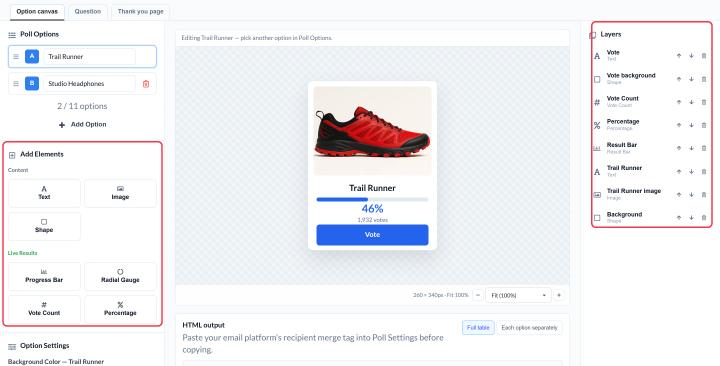
Додати елементи
Використання Додати елементи зліва:
| Елемент | Використовуйте його для | План |
|---|---|---|
| Текст | Відповідь, етикетки, дрібний шрифт | Усі тарифні плани |
| Зображення | Фотографії товарів, піктограми, логотипи (з вашої медіабібліотеки, розміром до 1 МБ) | «Стандарт» і вище |
| Форма | Прямокутники, кола, ромби або заокруглені прямокутники на тлі тексту або у вигляді кнопок | «Стандарт» та вище |
| Індикатор виконання, радіальний індикатор, підрахунок голосів, відсоток | Результати в режимі реального часу | «Power» та вище |
Щоб змінити елемент, виділіть його на робочій області:
- Перемістити або змінити розмір перетягніть його або введіть точний текст X, Y, ширина та висота значення.
- Оформити текст за допомогою панелі інструментів: шрифт, розмір, напівжирний, курсив, підкреслення, вирівнювання, регістр та колір.
- Підібрати зображення з Обкладинка, Містити або Заповнити, а також обертати або обрізати їх.
- Впорядкувати шари у Шари панель: перемістити елемент на передній план, відсунути його на задній план або видалити.
Шрифти: у опитуваннях у рамках тарифного плану Free plan використовується шрифт Lato. Користувачі тарифних планів «Micro» та вище можуть обирати шрифти з повної бібліотеки, а власники облікових записів «Підприємства» також можуть використовувати власні завантажені шрифти.
Встановіть розмір та макет
У Налаштування опитування:
- Розмір полотна встановлює ширину та висоту кожного варіанту в діапазоні від 1 до 1000 пікселів. Значення за замовчуванням — 280 × 280.
- Макет порівнює опціони «пут» з Горизонтальний (рядок), або компонує їх із Вертикальний (стовпець).
Більшість електронних листів мають ширину близько 600 пікселів, тому розміщуйте горизонтальний рядок у межах цієї ширини. Два варіанти шириною 280 пікселів розмістяться без проблем. Якщо варіантів три або більше, зменшіть розмір кожного з них або перейдіть до Вертикальний (стовпець).
Додати питання над варіантами відповідей
Відкрийте Питання вкладка та увімкнути Включити питання над варіантами відповідей. Ви отримуєте окреме полотно (за замовчуванням висотою 80 пікселів, ширина — відповідно до ваших налаштувань) із власним кольором фону та текстом. Якщо питання увімкнено, воно не може бути порожнім під час збереження.
Показати результати в режимі реального часу
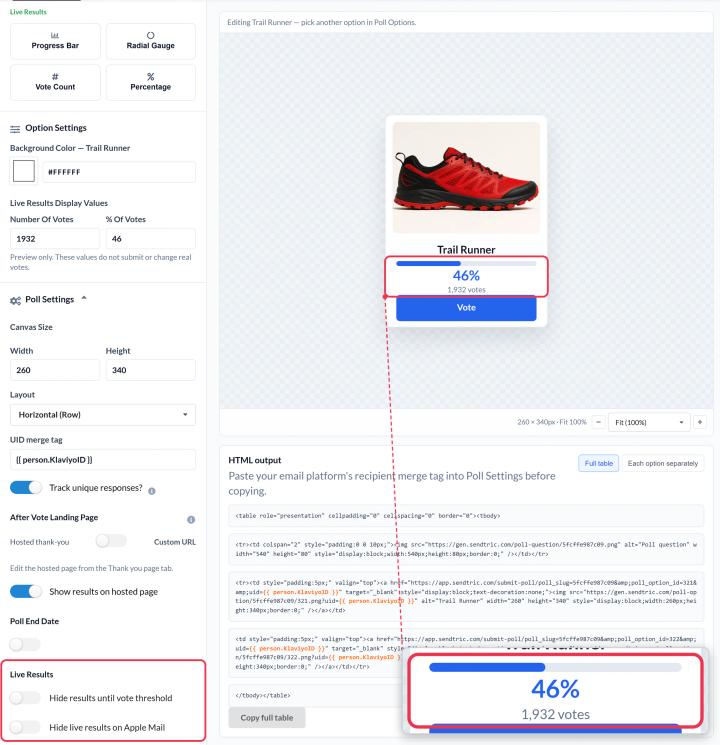
У версії Power та вище додайте Індикатор виконання, Радіальний вимірювач, Підрахунок голосів або Відсоток елементи для кожного варіанту. Вони показують, як проголосували всі на даний момент, і оновлюються щоразу, коли відкривають електронний лист.
- Значення, що відображаються в режимі реального часу в Налаштування опцій Вкажіть цифри, які ви бачите в редакторі. Вони призначені лише для попереднього перегляду вашого дизайну і не впливають на реальні голоси.
- Результати оновлюються з урахуванням нових голосів приблизно за хвилину.
- Відсотки показують частку кожного варіанту від загальної кількості голосів, відданих у опитуванні.
- Приховати результати до досягнення порогового значення голосів приховує результати, доки в опитуванні не набереться принаймні така кількість Мінімальна кількість голосів ви встановлюєте (за замовчуванням — 100), щоб ті, хто голосує раніше, не бачили майже порожнього списку результатів.
- Приховати результати в режимі реального часу в Apple Mail приховує результати для користувачів Apple Mail. У програмі Apple Mail результати можуть відображатися з моменту першого відкриття листа, тому там вони можуть виглядати застарілими.
Переглянути опитування
Натисніть Зберегти, тоді Попередній перегляд щоб переглянути реальні зображення так, як вони з’являться в електронному листі. Якщо ви бачите напис «Збережіть зміни, щоб оновити попередній перегляд електронного листа», спочатку збережіть зміни ще раз.
Щоб дізнатися більше про опитування електронною поштою, ознайомтеся з нашою Сторінка віджета опитування електронною поштою.
Пов’язані
- Як створити опитування електронною поштою та додати його до свого листа
- Як визначити, що побачать виборці після голосування
- Як переглянути результати опитування та завантажити звіти
Чи була ця стаття корисною?
Дякуємо за відгук!