
Så här utformar du din omröstning: alternativ, nivåer och resultat i realtid
Senast uppdaterad
Varje alternativ i omröstningen är en liten canvas som du utformar i redigeraren. Sendtric omvandlar den till en bild i ditt e-postmeddelande och ritar upp den på nytt varje gång e-postmeddelandet öppnas, vilket gör det möjligt att visa resultat i realtid. Om du inte har skapat någon omröstning än, börja med Hur man skapar en omröstning via e-post.
Välj alternativet för att redigera
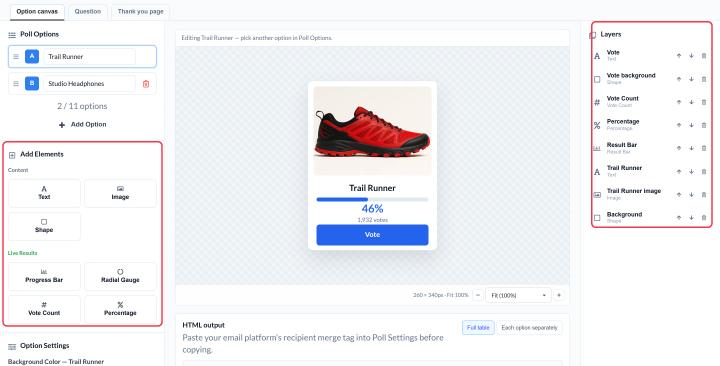
Klicka på ett alternativ i Alternativ för omröstningen till vänster. Bilden i mitten visar det alternativet. Bakgrundsfärgen är i Inställningar för alternativ under Bakgrundsfärg.
Slutför utformningen av ditt första alternativ och klicka sedan på Lägg till alternativ. Nya alternativ kopierar det senaste, så du behöver bara ändra texten eller bilden.
Lägg till element
Användning Lägg till element till vänster:
| Element | Använd den till | Plan |
|---|---|---|
| Text | Svaret: etiketter, finstilt text | Alla abonnemang |
| Bild | Produktbilder, ikoner, logotyper (från ditt mediebibliotek, upp till 1 MB) | Standard och högre |
| Form | Rektanglar, cirklar, romber eller avrundade rektanglar bakom text eller som knappar | Standard och högre |
| Förloppsindikator, radiell mätare, röstantal, procentandel | Resultat i realtid | Power och högre |
För att ändra ett element markerar du det på arbetsytan:
- Flytta eller ändra storlek dra för att flytta den, eller skriv in exakt X, Y, bredd och höjd värden.
- Formatera text med verktygsfältet: teckensnitt, storlek, fetstil, kursivstil, understrykning, justering, versaler och färg.
- Anpassa bilder med Omslag, Innehåller eller Fyll, och rotera eller beskära dem.
- Ordna lager i den Lager panel: flytta ett element framåt, flytta det bakåt eller ta bort det.
Typsnitt: I omröstningar används Lato i Free planen. I Micro-planen och högre kan man välja från hela typsnittsbiblioteket, och Enterprise-konton kan dessutom använda egna uppladdade typsnitt.
Ställ in storlek och layout
I Inställningar för omröstningen:
- Dukstorlek ställer in bredden och höjden för varje alternativ, från 1 till 1000 pixlar. Standardvärdet är 280 × 280.
- Layout jämför köpoptioner med Horisontellt (rad), eller staplar dem tillsammans med Vertikal (kolumn).
De flesta e-postmeddelanden är cirka 600 pixlar breda, så se till att en horisontell rad ryms inom det utrymmet. Två alternativ på 280 pixlar får plats utan problem. Om det är tre eller fler, gör varje alternativ mindre eller byt till Vertikal (kolumn).
Lägg till en fråga ovanför svarsalternativen
Öppna Fråga fliken och aktivera Lägg till frågan ovanför alternativen. Du får en separat yta (som standard 80 pixlar hög och så bred som du väljer) med egen bakgrundsfärg och text. Om frågan är aktiverad får den inte vara tom när du sparar.
Visa resultat i realtid
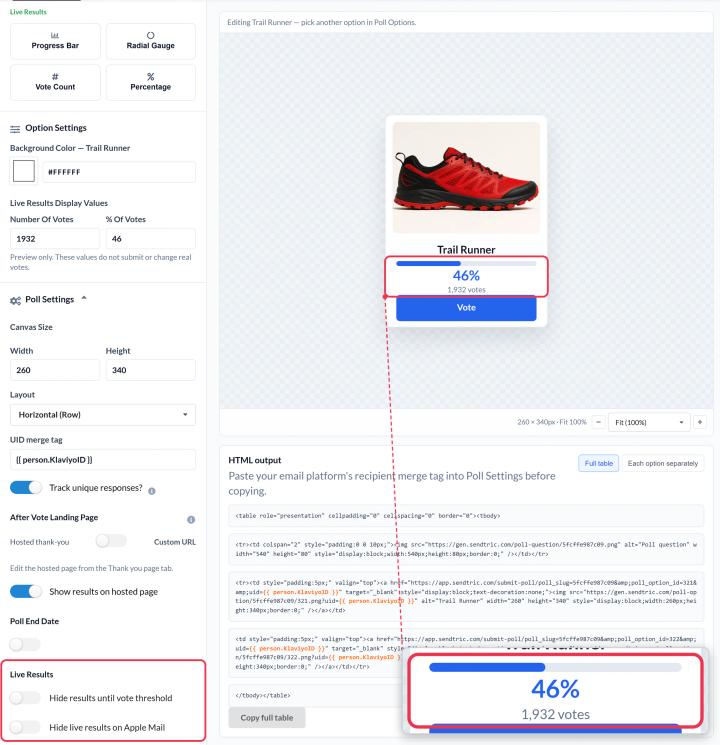
Från nivå Power och uppåt, lägg till Förloppsindikator, Radialmätare, Rösträkning eller Procentandel element för varje alternativ. De visar hur alla har röstat hittills och uppdateras varje gång e-postmeddelandet öppnas.
- Värden som visas i realtidsresultat i Inställningar för alternativ Ange de siffror som visas i redigeraren. De är endast avsedda för förhandsgranskning av din design och påverkar inte de faktiska rösterna.
- Resultaten uppdateras med nya röster inom ungefär en minut.
- Procenttalen visar varje alternativs andel av det totala antalet röster i omröstningen.
- Dölj resultaten tills rösttröskeln uppnås döljer resultaten tills omröstningen har minst antalet Minsta antal röster som du anger (standardvärdet är 100), så att de som röstar tidigt inte får se ett nästan tomt resultat.
- Dölj live-resultat i Apple Mail döljer resultaten för användare av Apple Mail. Apple Mail kan fortsätta visa resultaten från den första gången e-postmeddelandet öppnades, vilket kan göra att de ser föråldrade ut där.
Förhandsgranska din omröstning
Klicka Spara, sedan Förhandsgranskning för att se hur bilderna verkligen kommer att se ut i ett e-postmeddelande. Om det står ”Spara dina ändringar för att uppdatera förhandsvisningen av e-postmeddelandet” ska du först spara igen.
Om du vill veta mer om e-postenkäter, se vår Sidan för e-postenkät-widgeten.
Relaterat
- Så här skapar du en omröstning via e-post och lägger till den i ditt e-postmeddelande
- Hur man väljer vad väljarna får se efter att de har röstat
- Så här visar du omröstningsresultat och laddar ner rapporter
Var den här artikeln till hjälp?
Tack för din feedback!