
Så här registrerar du dig och loggar in på Sendtric
Senast uppdaterad
Skapa ett konto
- Gå till app.sendtric.com/register.
- Ange ditt fullständiga namn, din e-postadress och ett lösenord (minst 8 tecken) och godkänn användarvillkoren och integritetspolicyn.
- Klicka Starta Gratis. Eller klicka på Fortsätt med Google eller Fortsätt med Microsoft.
- Kolla din inkorg efter aktiveringsmejlet och klicka på länken.
- Berätta lite om dig själv, inklusive vilken e-postplattform du använder, så att vi kan ställa in dess sammanfogningsetiketter åt dig. Klicka sedan på Fortsätt.
Free planen omfattar 10 000 visningar per månad, och det krävs inget kort.
Har du inte fått aktiveringsmejlet? Kolla i skräppostmappen eller använd Skicka verifieringsmejlet igen på verifieringsskärmen.
Logga in
Gå till app.sendtric.com och logga in med din e-postadress och ditt lösenord, eller med Fortsätt med Google eller Fortsätt med Microsoft.
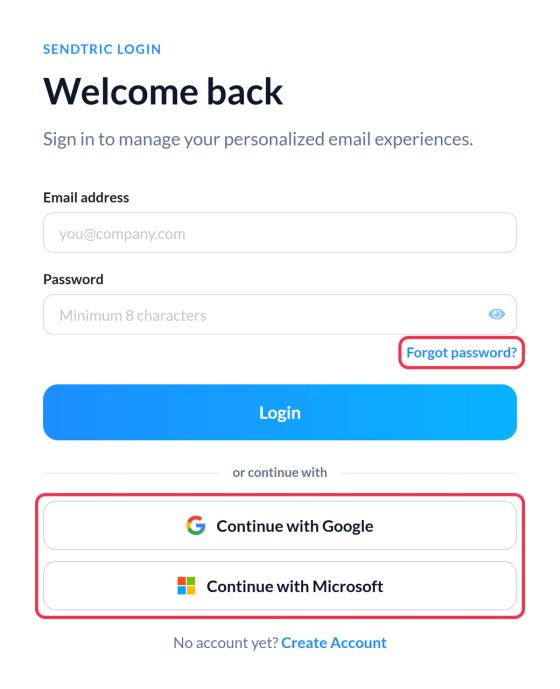
Inloggning via Google och Microsoft
- Ditt Google- eller Microsoft-konto måste använda samma e-postadress med ditt Sendtric-konto för att logga in.
- Vissa Microsoft-arbetskonton eller gästkonton har ingen e-postadress. Om meddelandet ”Microsoft-e-postadressen kan inte användas” visas, logga in med din e-postadress och ditt lösenord istället.
- Se vilka metoder som är kopplade till Inställningar > Kontoinställningar > Inloggningsmetoder. Där kan du ta bort kopplingen till Google eller Microsoft, så länge du behåller minst ett sätt att logga in på.
- Mer information, bland annat om hur konton skapas och kopplas samman: Hur man registrerar sig eller loggar in med Google eller Microsoft.
Tvåfaktorsautentisering
Om tvåfaktorsautentisering är aktiverad för ditt konto måste du ange en 6-siffrig kod efter inloggningen. Se Så här loggar du in med tvåfaktorsautentisering, eller ställa in det för att skydda ditt konto.
Har du glömt ditt lösenord?
- På sidan för att logga in klickar du på Har du glömt lösenordet?.
- Ange din e-postadress och klicka på Skicka återställningslänk.
- Öppna e-postmeddelandet och välj ett nytt lösenord.
Om tvåfaktorsautentisering är aktiverad förblir den aktiverad även efter en återställning av lösenordet: logga in med ditt nya lösenord och ange sedan din kod.
Om du har registrerat dig via Google eller Microsoft och vill ha ett lösenord också, gå till Inställningar och använd Ange ett lösenord.
Kommer du inte in?
Om du inte längre har tillgång till din e-postadress, skicka ett e-postmeddelande till support@sendtric.com från en annan adress med din nuvarande e-postadress för att logga in. Se Hur ändrar jag min adress för att logga in?.
Relaterat
- Kom igång med Sendtric
- Så här hanterar du dina kontoinställningar
- Så här registrerar du dig eller loggar in med Google eller Microsoft
- Så här ställer du in tvåfaktorsautentisering
Var den här artikeln till hjälp?
Tack för din feedback!