
Så här lägger du till en widget i ditt e-postmeddelande
Senast uppdaterad
Varje Sendtric-widget levereras med en kort HTML-kod. Klistra in den i ditt e-postmeddelande där du vill att widgeten ska visas. Det fungerar i alla e-postplattformar som tillåter att man lägger till egen HTML-kod, vilket gäller nästan alla.
Kopiera koden
- Öppna widgeten på dashboarden och klicka på Spara. Koden visas först när widgeten har sparats.
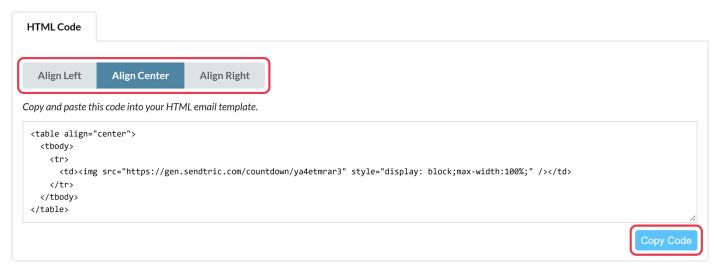
- Leta reda på kodrutan under förhandsvisningen. Välj Justera till vänster, Justera till mitten eller Justera till höger för att ange var widgeten ska placeras i ditt e-postmeddelande.
- Klicka Kopiera koden.
Du kan också kopiera koden för en widget från listan: klicka på ikonen för kopiering (länk) i widgetens rad.
Omröstningar fungerar lite annorlunda: koden består av en tabell med svar som man kan klicka på. Se Hur man skapar en omröstning via e-post och lägger till den i sitt e-postmeddelande.
Klistra in det i ditt e-postmeddelande
- I din e-postplattform lägger du till ett anpassat HTML-block (som ofta kallas HTML, Kod eller Anpassad kod) där du vill ha widgeten.
- Klistra in koden.
- Om koden innehåller platshållare som till exempel
{{VARIABLE_NAME}},{UNIQUE IDENTIFIER}eller{UNIX TIMESTAMP}, ersätt dem med din plattforms sammanfogningsetiketter. Se Hur man använder sammanfogningsetiketter i Sendtric-widgets. - Skicka ett testmejl till dig själv och kontrollera att widgeten visas som förväntat.
På vår webbplats finns steg-för-steg-guider för många plattformar, bland annat Klaviyo, Mailchimp, HubSpot, Braze, Iterable och Salesforce Marketing Cloud, på vår sidan om integrationer.
Använder du Klaviyo, Mailchimp eller HubSpot? Koppla ihop ditt konto och skicka widgets direkt till din plattform istället för att kopiera kod. Se Hur man överför en widget till Klaviyo, Mailchimp eller HubSpot.
Ser förhandsvisningen av ditt e-postmeddelande ut att vara inaktuell?
Vissa e-postplattformar lagrar bilder i cacheminnet i sin redigerare, vilket kan leda till att förhandsvisningen visar en äldre version av din widget. Den uppdateras i det skickade e-postmeddelandet. Se Widgets ser ut att vara föråldrade i förhandsvisningen av min e-postmall.
Relaterat
- Kom igång med Sendtric
- Så här använder du sammanfogningsetiketter i Sendtric-widgets
- Så här ändrar du en widget efter att ditt e-postmeddelande har skickats
- Så här använder du din egen domän för widgets
Var den här artikeln till hjälp?
Tack för din feedback!