
Så här ställer du in en öppningstimer som startar när ett e-postmeddelande öppnas
Senast uppdaterad
A Börja med e-postöppningar Tidräknaren räknar ned en förinställd tid, med start när varje prenumerant öppnar ditt e-postmeddelande. Det är perfekt för personliga erbjudanden som ”Din rabatt går ut om 24 timmar” i välkomstmejl och automatiserade meddelanden. Tillgängligt i Micro-paketet och högre.
Ställ in det
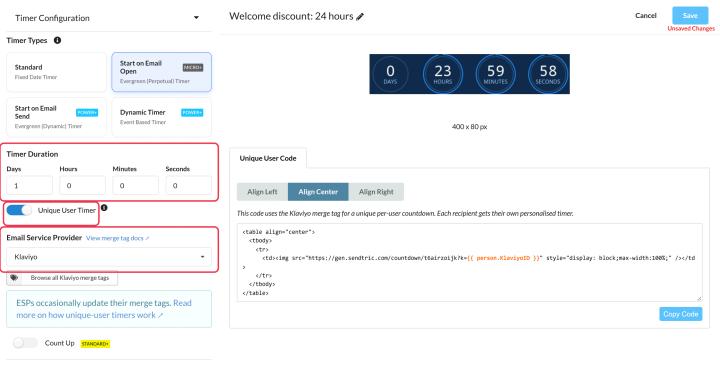
- Skapa en timer och välj Börja med e-postöppningar eftersom Timer-typ, eller öppna en befintlig timer och välj den under Olika typer av timers i Inställning av timer.
- Ställ in Tiderns längd i dagar, timmar, minuter och sekunder (upp till 999 dagar).
- Slå på Timer för unika användare.
- I E-postleverantör, välj den plattform du använder för att skicka meddelanden. Sendtric lägger automatiskt till den plattformens unika sammanfogningskod för abonnent-ID i koden åt dig.
- Klicka Spara, kopiera sedan koden från Unik användarkod fliken och klistra in den i ditt e-postmeddelande.
Varför timern för unika användare är viktig
- Den: Nedräkningen för varje prenumerant börjar när man öppnar appen för första gången och fortsätter att räkna nedåt därifrån. Öppnar man appen igen imorgon visas en dag mindre.
- Av: Nedräkningen börjar från den totala tiden varje gång man öppnar sidan. Det passar bra för meddelanden av typen ”Detta erbjudande gäller de kommande 10 minuterna”, men den nollställs varje gång.
När ”Unique User” är aktiverat innehåller koden följande ?k= följt av din plattforms merge-tagg, till exempel ?k={{ person.KlaviyoID }}. Om du ser {UNIQUE IDENTIFIER} Sendtric känner däremot ännu inte till din plattforms tagg: ersätt den med valfri sammanfognings-tagg som är unik för varje prenumerant. Se Hur man använder sammanfogningsetiketter i Sendtric-widgets.
Testa det
Skicka ett testmeddelande till dig själv, öppna det, vänta några minuter och öppna det igen. När funktionen ”Unika användare” är aktiverad bör den återstående tiden vara kortare vid den andra öppningen, inte en ny nedräkning.
Om du vill veta mer om nedräkningstimer för e-post, se vår Sidan med nedräkningstimer via e-post.
Relaterat
- Vilken typ av nedräkningstimer ska jag använda?
- Så här lägger du till en nedräkningstimer i e-postmeddelanden om övergivna varukorgar
- Så här gör du en timer klickbar med Dynamic Links
- Så här skapar du en uppräkningstimer
Var den här artikeln till hjälp?
Tack för din feedback!