
Så här skapar du en nedräkningstimer och lägger till den i ditt e-postmeddelande
Senast uppdaterad
En nedräkningstimer från Sendtric är en animerad bild som visar exakt hur lång tid som återstår när ditt e-postmeddelande öppnas. Den här guiden beskriver hela processen, från att skapa en ny timer till att testa e-postmeddelandet.

Steg 1: Skapa timern
- Öppna följande i dashboarden: Verktyg och välj Tidtagare.
- Klicka Skapa nytt.
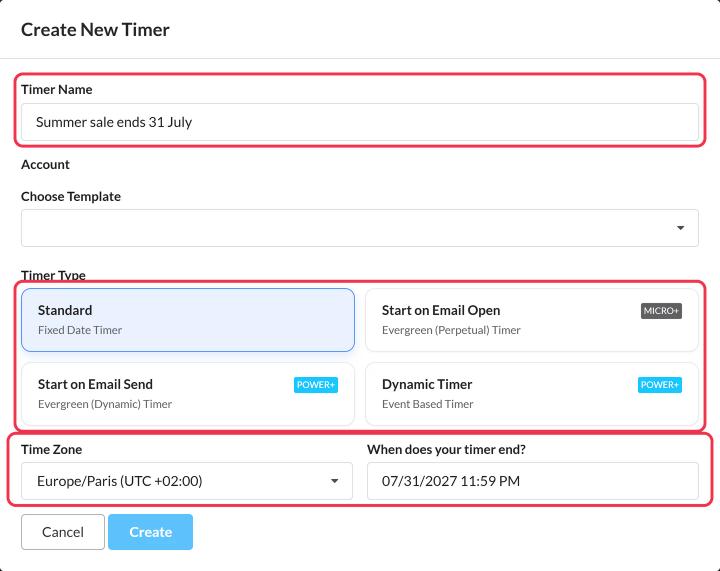
- I Skapa ny timer, fyll i:
- Timerens namn, till exempel ”Sommarrean slutar den 31 juli”. Prenumeranterna ser inte detta.
- Välj mall, om du har sparat en design som mall. Annars lämnar du fältet tomt.
- Timer-typ. De flesta kampanjer använder Standard, som räknar ner till ett visst datum och en viss tidpunkt. Se Vilken typ av nedräkningstimer ska jag använda?
- För en standardtimer gäller att Tidszon och När går din timer ut?. För Börja med e-postöppningar, varaktigheten i dagar, timmar, minuter och sekunder.
- Klicka Skapa. Timerredigeraren öppnas.
Steg 2: Utforma den
Redigeraren har fyra avsnitt till vänster. Förhandsvisningen till höger uppdateras löpande.
- Inställning av timer: typ, slutdatum och tidszon. Du kan ändra dessa när som helst, även efter att du har skickat meddelandet.
- Visuell design: storlek, stil, färger, bakgrund och vad som visas när timern löper ut.
- Text och etiketter: språk, etiketter, vilka enheter som ska visas (dagar, timmar, minuter, sekunder) samt typsnitt.
- Ytterligare inställningar: Inställningar i Apple Mail, bilden i den sista ramen och länkar.
Se Anpassningsalternativ för nedräkningstimer för alla designinställningar.
Steg 3: Välj vad som ska hända när det tar slut
I Visuell design, den Utgångsoption bestämmer vad abonnenterna ser när timern når noll: nollor, en egen bild, en egen text eller ingenting. Se Hur man väljer vad som ska visas när en timer löper ut.
Steg 4: Spara och lägg till det i din e-post
- Klicka Spara.
- Välj en justering under förhandsvisningen och klicka på Kopiera koden.
- Klistra in koden i ett HTML-block i din e-postplattform och skicka ett testmeddelande till dig själv.
Fullständiga uppgifter finns i Så här lägger du till en widget i ditt e-postmeddelande.
Skapa en ny timer för varje kampanj, även om den ser ut precis som den förra. Klicka på Dubblett i timerlistan eller använd en mall. Varje kampanj har sin egen statistik för visningar, och det är mindre troligt att Apple Mail visar en nedräkningsklocka som den har lagrat från ett tidigare e-postmeddelande.
Bra att veta
- Varje öppning visar en nedräkning på 60 sekunder, varefter animationen upprepas. Se Varför startar min nedräkningstimer om från början efter 60 sekunder?
- Apple Mail kan visa en inaktuell tidsräknare när ett e-postmeddelande öppnas på nytt. Se Min nedräkningstimer visas inte korrekt i Apple Mail.
- Har du gjort ett misstag? Redigera timern och spara. Uppdateringen skickas via e-post nästa gång du öppnar programmet.
Om du vill veta mer om nedräkningstimer för e-post, se vår Sidan med nedräkningstimer via e-post.
Relaterat
- Vilken typ av nedräkningstimer ska jag använda?
- Så här ställer du in rätt tidszon för din timer
- Så här gör du en timer klickbar med Dynamic Links
- Så här lägger du till en nedräkningstimer i e-postmeddelanden om övergivna varukorgar
Var den här artikeln till hjälp?
Tack för din feedback!