
काउंटडाउन टाइमर कैसे बनाएँ और इसे अपनी ईमेल में जोड़ें
अंतिम अपडेट
Sendtric काउंटडाउन टाइमर एक एनिमेटेड छवि है जो आपके ईमेल खुलने पर शेष समय को सटीक रूप से दिखाती है। यह गाइड एक नए टाइमर से लेकर एक परीक्षण किए गए ईमेल तक पूरी प्रक्रिया को कवर करती है।

चरण 1: टाइमर बनाएँ
- डैशबोर्ड में, खोलें उपकरण और चुनें टाइमर.
- क्लिक करें नया बनाएँ.
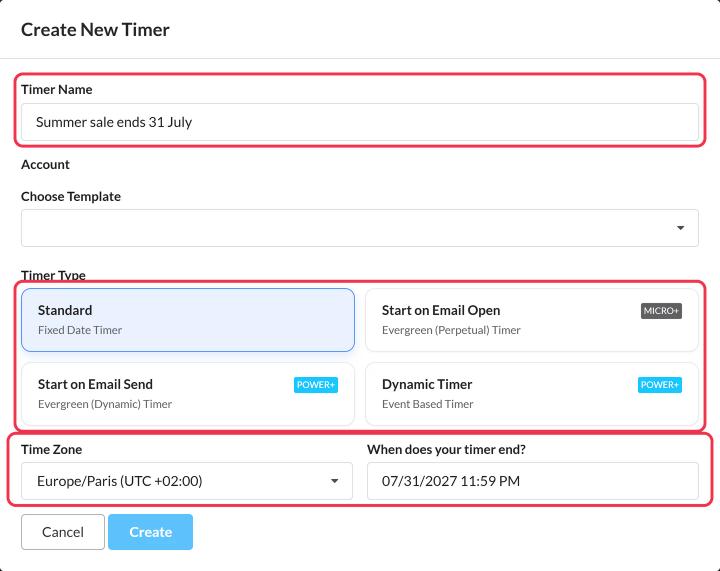
- में नया टाइमर बनाएँ, भरें:
- टाइमर का नाम, उदाहरण के लिए "गर्मियों की बिक्री 31 जुलाई को समाप्त हो रही है"। सब्सक्राइबर इसे नहीं देखते हैं।
- टेम्पलेट चुनें, यदि आपने किसी डिज़ाइन को टेम्पलेट के रूप में सहेजा है। अन्यथा इसे खाली छोड़ दें।
- टाइमर का प्रकार. अधिकांश अभियान उपयोग करते हैं मानक, जो एक तारीख और समय तक गिनती करता है। देखें मुझे कौन सा काउंटडाउन टाइमर टाइप इस्तेमाल करना चाहिए?
- एक मानक टाइमर के लिए, समय क्षेत्र और आपका टाइमर कब समाप्त होगा?. के लिए ईमेल खोलने पर शुरू करें, दिनों, घंटों, मिनटों और सेकंडों में अवधि।
- क्लिक करें बनाएँ. टाइमर संपादक खुलता है।
चरण 2: इसे डिज़ाइन करें
संपादक के बाईं ओर चार अनुभाग हैं। दाईं ओर का पूर्वावलोकन आपके काम के दौरान अपडेट होता रहता है।
- टाइमर विन्यास: प्रकार, समाप्ति तिथि और समय क्षेत्र। आप इन्हें कभी भी बदल सकते हैं, भेजने के बाद भी।
- दृश्य डिजाइनआकार, शैली, रंग, पृष्ठभूमि और टाइमर समाप्त होने पर क्या दिखाई देता है।
- पाठ और लेबलभाषा, लेबल, कौन सी इकाइयाँ दिखाएँ (दिन, घंटे, मिनट, सेकंड), और फ़ॉन्ट।
- अतिरिक्त सेटिंग्स: Apple Mail विकल्प, अंतिम फ्रेम की छवि, और लिंक।
देखो काउंटडाउन टाइमर अनुकूलन विकल्प हर डिज़ाइन सेटिंग के लिए
चरण 3: चुनें कि समाप्त होने पर क्या होता है
में दृश्य डिजाइन, का समाप्ति विकल्प यह तय करता है कि टाइमर शून्य पर पहुँचने के बाद सब्सक्राइबर्स क्या देखेंगे: शून्य, आपकी अपनी छवि, आपका अपना टेक्स्ट, या कुछ भी नहीं। देखें टाइमर खत्म होने पर क्या दिखाना है, यह कैसे चुनें.
चरण 4: सहेजें और इसे अपने ईमेल में जोड़ें।
- क्लिक करें बचाएँ.
- प्रीव्यू के नीचे, संरेखण चुनें और क्लिक करें। कोड कॉपी करें.
- अपने ईमेल प्लेटफ़ॉर्म में एक HTML ब्लॉक में कोड पेस्ट करें और खुद को एक परीक्षण भेजें।
पूरी जानकारी इसमें है। अपने ईमेल में विजेट कैसे जोड़ें.
प्रत्येक अभियान के लिए एक नया टाइमर बनाएँ, भले ही वह पिछले वाले जैसा ही दिखे। क्लिक करें प्रतिलिपि टाइमर सूची में या का उपयोग करें नमूनाप्रत्येक अभियान अपनी व्यू काउंट रखता है, और Apple Mail पहले के ईमेल से याद किए गए टाइमर को दिखाने की संभावना कम रखता है।
जानकर अच्छा लगा
- प्रत्येक खोलने पर 60 सेकंड की उलटी गिनती दिखाई देती है, फिर एनिमेशन दोहराया जाता है। देखें मेरा काउंटडाउन टाइमर 60 सेकंड बाद क्यों दोहराता है?
- Apple Mail ईमेल को फिर से खोलने पर एक पुराना टाइमर दिखा सकता है। देखें मेरा काउंटडाउन टाइमर Apple Mail पर सही से नहीं दिख रहा है।.
- गलती हो गई? टाइमर संपादित करें और सहेजें। भेजे गए ईमेल अगली बार खोलने पर अपडेट हो जाएंगे।
ईमेल काउंटडाउन टाइमर के बारे में अधिक जानने के लिए, हमारे देखें काउंटडाउन टाइमर पृष्ठ को ईमेल करें.
संबंधित
- मुझे कौन सा काउंटडाउन टाइमर प्रकार उपयोग करना चाहिए?
- अपने टाइमर के लिए सही टाइम ज़ोन कैसे सेट करें
- गतिशील लिंकके साथ टाइमर को क्लिकेबल कैसे बनाएं
- छोड़ी गई कार्ट ईमेल में काउंटडाउन टाइमर कैसे जोड़ें
क्या यह लेख उपयोगी रहा?
आपके फ़ीडबैक के लिए धन्यवाद!