
So erstellst du einen Countdown-Timer und fügst ihn in deine E-Mail ein
Zuletzt aktualisiert
Ein Sendtric-Countdown-Timer ist ein animiertes Bild, das die genaue verbleibende Zeit anzeigt, sobald deine E-Mail geöffnet wird. Diese Anleitung behandelt den gesamten Prozess, vom neuen Timer bis zur getesteten E-Mail.

Schritt 1: Erstelle den Timer
- Öffne im Dashboard Werkzeuge und wähle Timer.
- Klick Neu erstellen.
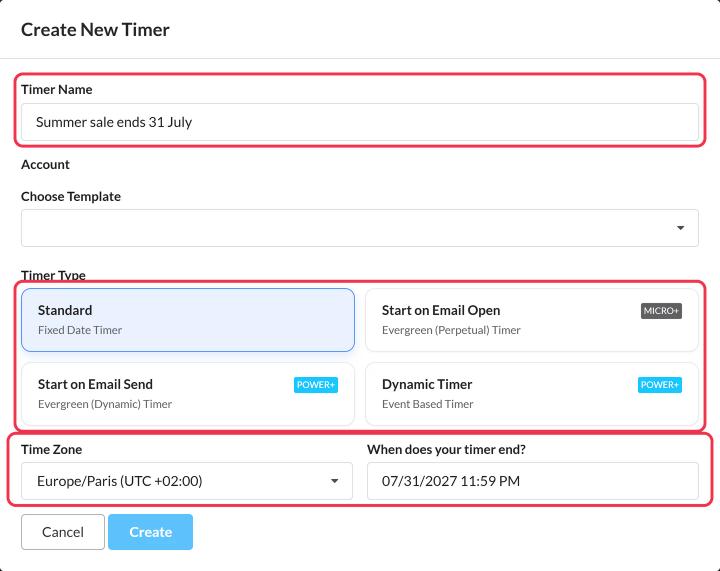
- In Neuen Timer erstellen, gib Folgendes ein:
- Name des Timers, zum Beispiel „Der Sommerschlussverkauf endet am 31. Juli“. Abonnenten sehen das nicht.
- Vorlage auswählen, falls du einen Entwurf als Vorlage gespeichert hast. Ansonsten lass das Feld leer.
- Timer-Typ. Die meisten Kampagnen nutzen Standard, der bis zu einem bestimmten Datum und einer bestimmten Uhrzeit herunterzählt. Siehe Welchen Countdown-Timer-Typ soll ich verwenden?
- Bei einem Standard-Timer ist der Zeitzone und Wann läuft dein Timer ab?. Für Beginne mit dem Öffnen der E-Mail, die Dauer in Tagen, Stunden, Minuten und Sekunden.
- Klick Erstellen. Der Timer-Editor öffnet sich.
Schritt 2: Entwirf es
Der Editor hat links vier Bereiche. Die Vorschau auf der rechten Seite wird während der Bearbeitung automatisch aktualisiert.
- Timer-Konfiguration: Typ, Enddatum und Zeitzone. Du kannst diese Angaben jederzeit ändern, auch nach dem Absenden.
- Visuelles Design: Größe, Stil, Farben, Hintergrund und was angezeigt wird, wenn der Timer abgelaufen ist.
- Text & Beschriftungen: Sprache, Beschriftungen, welche Einheiten angezeigt werden sollen (Tage, Stunden, Minuten, Sekunden) und Schriftarten.
- Weitere Einstellungen: Apple Mail-Einstellungen, das Bild im letzten Frame und Links.
Siehe Anpassungsoptionen für den Countdown-Timer für jede Design-Einstellung.
Schritt 3: Leg fest, was passiert, wenn es zu Ende ist
In Visuelles Design, das Ablaufoption legt fest, was die Abonnenten sehen, sobald der Timer bei Null steht: Nullen, dein eigenes Bild, deinen eigenen Text oder gar nichts. Siehe Wie man festlegt, was angezeigt wird, wenn ein Timer abläuft.
Schritt 4: Speichere die E-Mail und füge sie hinzu
- Klick Speichern.
- Wähle unterhalb der Vorschau eine Ausrichtung aus und klicke auf Code kopieren.
- Füge den Code in einen HTML-Block in deiner E-Mail-Plattform ein und schick dir selbst eine Test-E-Mail.
Alle Details findest du unter So fügst du ein Widget zu deiner E-Mail hinzu.
Erstelle für jede Kampagne einen neuen Timer, auch wenn er genauso aussieht wie der letzte. Klicke auf Duplikat in der Timer-Liste oder nutze einen Vorlage. Jede Kampagne hat ihre eigene Anzahl an Aufrufen, und Apple Mail zeigt eher selten einen Timer an, den es aus einer früheren E-Mail gespeichert hat.
Gut zu wissen
- Bei jedem Öffnen läuft ein 60-Sekunden-Countdown, danach wiederholt sich die Animation. Siehe Warum fängt mein Countdown-Timer nach 60 Sekunden wieder von vorne an?
- Apple Mail zeigt möglicherweise einen veralteten Timer an, wenn eine E-Mail erneut geöffnet wird. Siehe Mein Countdown-Timer wird in Apple Mail nicht richtig angezeigt.
- Hast du einen Fehler gemacht? Bearbeite den Timer und speichere die Änderungen. Die versendeten E-Mails werden beim nächsten Öffnen aktualisiert.
Wenn du mehr über E-Mail-Countdown-Timer erfahren möchtest, schau dir unseren Seite „E-Mail-Countdown-Timer“.
Verwandte Themen
- Welchen Countdown-Timer-Typ soll ich verwenden?
- So stellst du die richtige Zeitzone für deinen Timer ein
- So machst du einen Timer mit Dynamic Links anklickbar
- So fügst du einen Countdown-Timer zu E-Mails wegen abgebrochener Warenkörbe hinzu
War dieser Artikel hilfreich?
Danke für dein Feedback!