
Como criar um temporizador de contagem decrescente e adicioná-lo ao teu e-mail
Última atualização
Um Sendtric temporizador de contagem decrescente é uma imagem animada que mostra o tempo exato que falta sempre que o teu e-mail for aberto. Este guia explica todo o processo, desde a criação de um novo temporizador até ao envio de um e-mail testado.

Passo 1: Cria o temporizador
- No painel, abre Ferramentas e escolhe Temporizadores.
- Clica Criar novo.
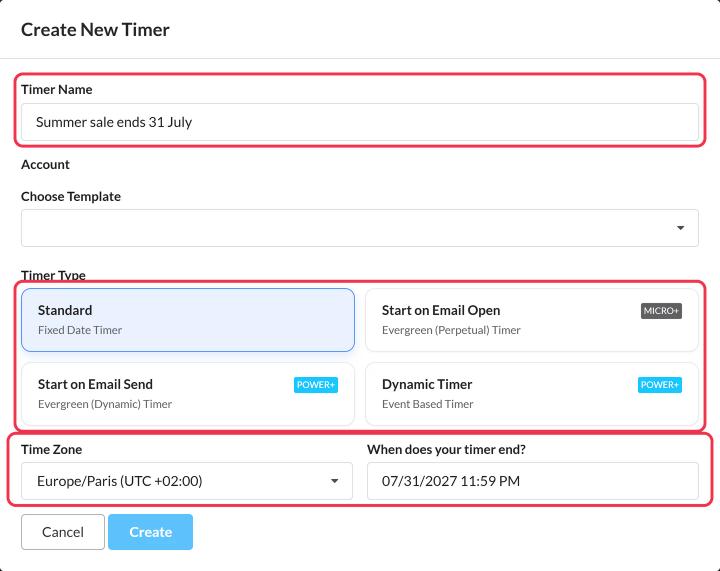
- Em Criar um novo temporizador, preenche:
- Nome do temporizador, por exemplo, «A promoção de verão termina a 31 de julho». Os assinantes não vêem isto.
- Escolhe um modelo, se tiveres guardado um design como modelo. Caso contrário, deixa em branco.
- Tipo de temporizador. A maioria das campanhas usa Padrão, que faz uma contagem decrescente até uma data e hora específicas. Vê Que tipo de temporizador de contagem decrescente devo usar?
- No caso de um temporizador padrão, o Fuso horário e Quando é que o teu temporizador acaba?. Para Começa pela abertura do e-mail, a duração em dias, horas, minutos e segundos.
- Clica Criar. O editor do temporizador abre-se.
Passo 2: Cria o design
O editor tem quatro secções à esquerda. A pré-visualização à direita vai-se atualizando à medida que vais avançando.
- Configuração do temporizador: o tipo, a data de término e o fuso horário. Podes alterar estes dados a qualquer momento, mesmo depois de enviares.
- Design visual: tamanho, estilo, cores, fundo e o que aparece quando o temporizador acabar.
- Texto e legendas: idioma, rótulos, quais as unidades a apresentar (dias, horas, minutos, segundos) e tipos de letra.
- Definições adicional: Opções do Apple Mail, a imagem do último fotograma e links.
Ver Opções de personalização temporizador de contagem decrescente para cada configuração de design.
Passo 3: Escolhe o que acontece quando acabar
Em Design visual, o Opção de validade determina o que os assinantes vêem quando o temporizador chega a zero: zeros, uma imagem tua, um texto teu ou nada. Vê como escolher o que aparece quando o temporizador acabar.
Passo 4: Guarda e adiciona ao teu e-mail
- Clica Guardar.
- Por baixo da pré-visualização, escolhe um alinhamento e clica Copiar código.
- Cola o código num bloco HTML na tua plataforma de e-mail e envia um e-mail de teste para ti próprio.
Encontras todos os detalhes em como adicionar um widget ao teu e-mail.
Cria um novo temporizador para cada campanha, mesmo que pareça igual ao anterior. Clica em Duplicado na lista de temporizadores ou usa um modelo. Cada campanha mantém a sua própria contagem de visualizações, e é menos provável que o Apple Mail mostre um temporizador que tenha guardado de um e-mail anterior.
É bom saber
- Cada vez que abres, aparece uma contagem decrescente de 60 segundos e, depois, a animação repete-se. Vê por que é que o meu temporizador de contagem decrescente se repete ao fim de 60 segundos?
- O Apple Mail pode mostrar um temporizador desatualizado quando um e-mail é reaberto. Ver O meu temporizador de contagem decrescente não está a aparecer corretamente no Apple Mail.
- Cometeste um erro? Edita o temporizador e guarda. Os e-mails enviados são atualizados na próxima vez que abrires o programa.
Para saberes mais sobre os temporizadores de contagem decrescente por e-mail, consulta o nosso Página de e-mail temporizador de contagem decrescente.
Relacionado
- Que tipo de temporizador de contagem decrescente devo usar?
- Como definir o fuso horário certo para o teu temporizador
- Como tornar um temporizador clicável com os Dynamic Links
- Como adicionar um temporizador de contagem decrescente aos e-mails de carrinho abandonado
Este artigo foi útil?
Obrigado pelo teu feedback!