
Como escolher o que os eleitores vêem depois de votarem
Última atualização
Quando alguém clica numa opção da tua sondagem, abre-se um novo separador no navegador, o voto é registado e, um instante depois, a pessoa é redirecionada para um de dois locais. És tu que escolhes qual deles Enquete Definições sob Depois da votação landing page.
Opção 1: Uma página de agradecimento alojada
Uma página simples alojada na Sendtric com a tua imagem, cabeçalho e mensagem. Disponível em todos os planos.
- Em Enquete Definições, definir Depois da votação landing page para Agradecimento pelo alojamento.
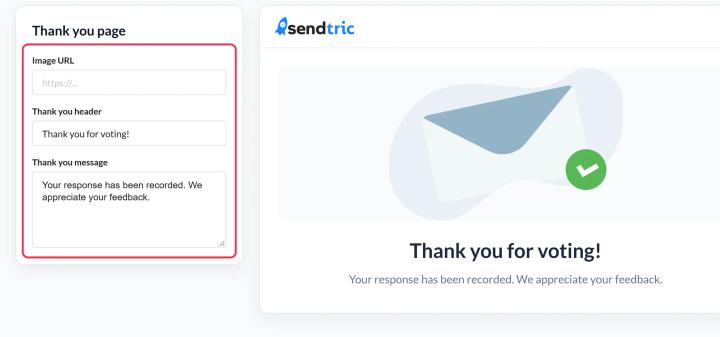
- Abre o Página de agradecimento separador.
- Preenche Cabeçalho de agradecimento e Mensagem de agradecimento. Adiciona um URL da imagem se quiseres; deixa em branco para mostrar uma ilustração por predefinição. A pré-visualização atualiza-se à medida que escreves.
- Clica Guardar.
Se não alterares o texto, os eleitores vão ver «Obrigado por votares!» e «A tua resposta foi registada. Agradecemos o teu feedback.»
Mostra os resultados na página de agradecimento
Nas versões Standard e superiores, ativa Mostrar resultados na página hospedada em Enquete Definições. Depois, os eleitores vêem como é que toda a gente votou até agora, com a sua própria escolha destacada. É uma boa recompensa por teres participado.
Opção 2: Uma página própria para cada resposta
No plano Power e superiores, podes direcionar cada resposta para uma página diferente. Por exemplo, um voto em «Casacos» pode abrir a tua coleção de casacos, ou uma classificação de 4 ou 5 estrelas pode abrir a tua página de avaliações, enquanto uma classificação de 1 a 3 estrelas abre um formulário de comentários.
- Em Enquete Definições, definir Depois da votação landing page para URL personalizada.
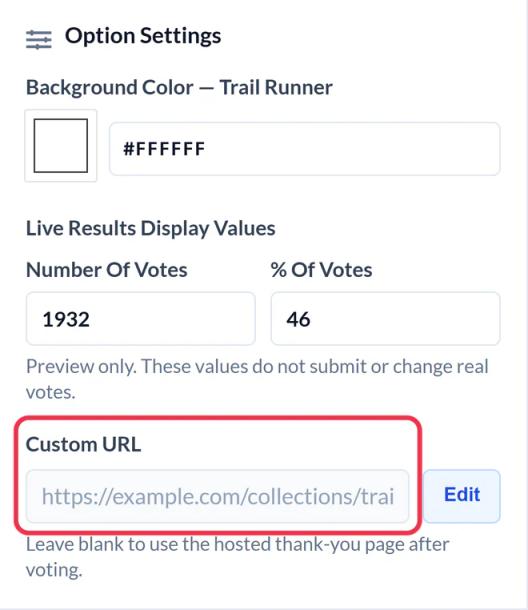
- Clica numa opção em Opções da sondagem. Em Opção Definições, em URL personalizada, clica em Editar, introduz a morada completa, começando por
https://, e depois clica em Pronto. - Repete isto para cada opção. Vais precisar de um URL para cada uma delas antes de poderes copiar o código da sondagem.
- Clica Guardar.
Adiciona parâmetros UTM a cada URL para que possas ver, nas tuas estatísticas, o tráfego da sondagem e de que resposta provém.
Se não for possível registar um voto
Se a votação já tiver terminado, o votante vê uma mensagem curta a dizer que o seu voto não pôde ser registado, em vez da tua página de agradecimento ou do teu URL.
Para saberes mais sobre o Sondagens por Email, consulta o nosso Página da sondagem por e-mail widget.
Relacionado
- Como criar uma sondagem por e-mail e adicioná-la ao teu e-mail
- Como ver os resultados das sondagens e descarregar relatórios
- Como criar a tua sondagem: opções, camadas e resultados em tempo real
Este artigo foi útil?
Obrigado pelo teu feedback!