
Porque é que o meu temporizador de contagem decrescente com fundo transparente está desfocado?
Última atualização
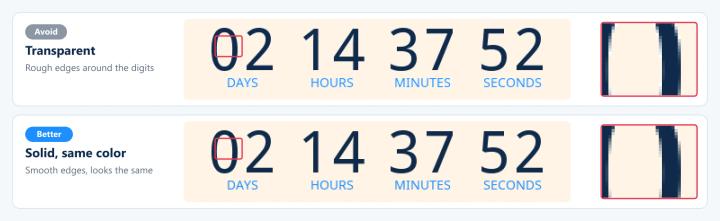
Os temporizadores de contagem decrescente são GIFs, e o formato GIF não lida bem com a transparência. Cada pixel é totalmente transparente ou totalmente opaco, por isso as bordas suaves à volta dos algarismos são misturadas com uma cor de fundo à tua escolha. Em qualquer outro fundo, essas bordas ficam irregulares ou desfocadas, especialmente em temporizadores pequenos. É uma limitação do formato de ficheiro, mas estas dicas fazem toda a diferença.
Os exemplos abaixo são imagens reais do temporizador, com uma vista ampliada das bordas à direita.
1. Se puderes, usa um fundo liso
O teu e-mail já tem um fundo por trás do temporizador. Define o fundo do temporizador com a mesma cor e vai ficar com um aspeto muito mais nítido do que se fosse transparente. Se o temporizador ficar sobre um gradiente ou uma fotografia, carrega essa parte do teu design como fundo do temporizador. Vê como usar a tua própria imagem de fundo com um temporizador.
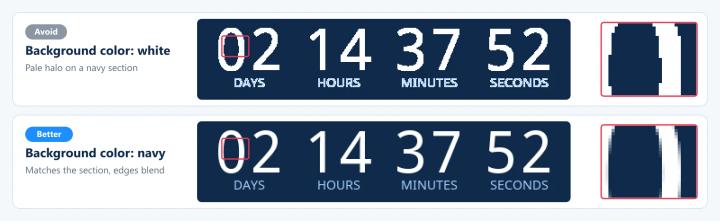
2. Escolhe mesmo assim uma cor de fundo com transparência ativada
Mesmo com Transparente Depois de selecionares, escolhe a cor de fundo mais parecida com a da secção do e-mail onde o temporizador vai ficar. O Sendtric usa essa cor para suavizar os contornos. Se a secção tiver várias cores, escolhe a principal.
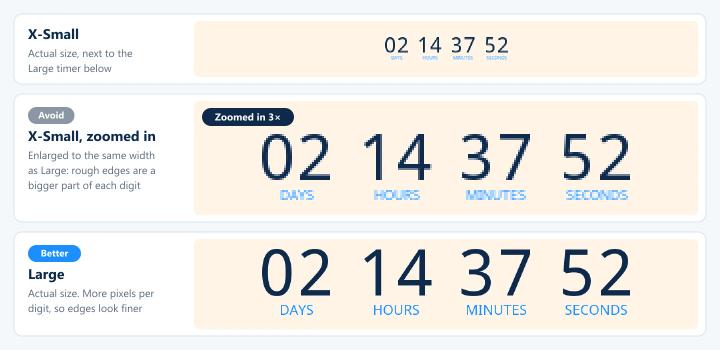
3. Aumenta o temporizador
Os GIFs pequenos têm poucos píxeis por dígito, por isso cada borda irregular ocupa uma parte maior do dígito. Escolhe um que seja maior Tamanho em Design visual.
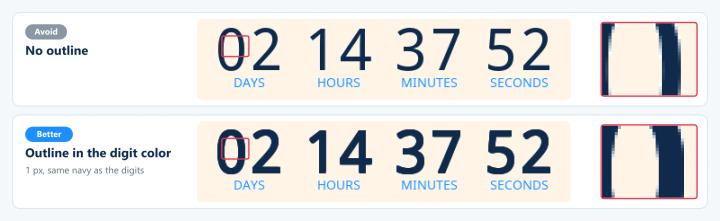
4. Adiciona um contorno
Ativar contorno do texto em Texto e legendas (Power e versões superiores). Até mesmo um contorno de 1 px da mesma cor dos algarismos dá mais espessura, o que disfarça as arestas irregulares.
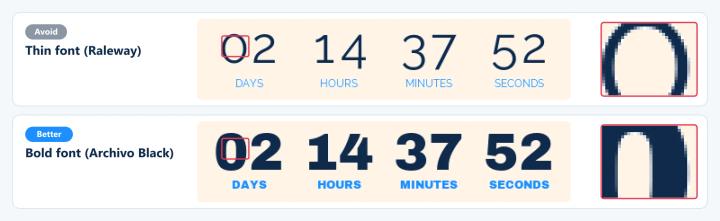
5. Usa um tipo de letra mais em negrito
Os traços finos são, na sua maioria, contornos, por isso são os que mais sofrem. Um tipo de letra mais espesso, como o Archivo Black, mantém-se nítido. Muda o Dígitos e Etiquetas tipos de letra em Texto e legendas (planos pagos).
Para saberes mais sobre os temporizadores de contagem decrescente por e-mail, consulta o nosso Página de e-mail temporizador de contagem decrescente.
Relacionado
- Dicas sobre o modo escuro para temporizadores de contagem decrescente
- Opções de personalização temporizador de contagem decrescente
- Como usar a tua própria imagem de fundo com um temporizador
Este artigo foi útil?
Obrigado pelo teu feedback!