
Como definir as condições de exibição para imagens baseadas em regras
Última atualização
Cada imagem numa imagem baseada em regras tem condições de exibição que determinam quando é que aparece. Clica em Condições de atualização clica numa imagem para abrir Mostrar esta imagem.
Adicionar condições
- Usa o botão na parte de cima para escolher Cumprir todas as condições (E) ou Corresponde a qualquer condição (OU).
- Preenche a primeira linha de condições: escolhe um tipo e os detalhes. Clica em + Adicionar condição para saberes mais.
- Adiciona mais condições, se for preciso, e depois clica em Guardar.
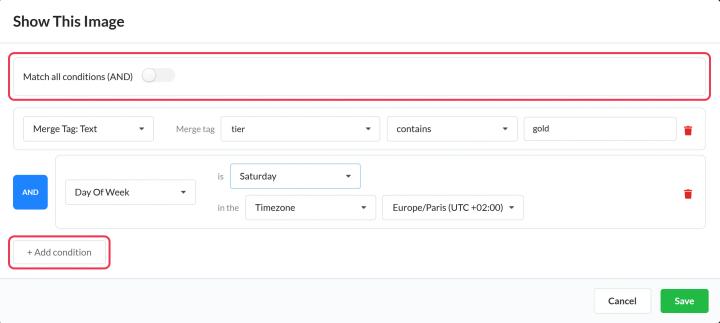
Tipos de condição
| Condição | Cheques | Plano |
|---|---|---|
| merge tag: Texto | Um valor de tag de fusão contém, não contém, é igual ou não é igual ao teu texto (sem distinção entre maiúsculas e minúsculas) | Todos os planos |
| merge tag: Número | Um número de tag de fusão é menor ou maior do que o teu número | Power e categorias superiores |
| merge tag: Data | A data da tag de fusão está na data que indicaste, antes ou depois dela | Standard e superior |
| Data | A data de hoje é, é anterior ou é posterior à tua data | Standard e superior |
| Dia da semana | Hoje é um dia especial | Standard e superior |
| Hora | A hora é na hora, antes ou depois da tua hora | Standard e superior |
| Dispositivo | Computador, smartphone ou tablet | Power e categorias superiores |
| Cliente de e-mail | Gmail, Yahoo Mail, Outlook ou Apple Mail | Todos os planos |
| Sistema operativo | Android, iPhone, Mac, Linux ou Windows | Todos os planos |
As datas das tags de fusão podem ser escritas no formato AAAA-MM-DD, MM/DD/AAAA, uma data ISO 8601 ou um timestamp Unix. Condições de hora com em corresponde apenas a esse minuto exato, por isso, para uma janela de tempo, usa antes ou depois de.
Fusos horários
As condições de data, dia e hora usam o fuso horário que escolheres: um valor fixo Fuso horário, ou um Fuso horário dinâmico de um merge tag com valores como America/New_York. Se o merge tag estiver vazio ou for inválido, usa-se o UTC.
Como é escolhida a imagem
- As imagens são verificadas de cima para baixo, e o primeiro É apresentada aquela cujas condições correspondam. Coloca as imagens mais específicas em primeiro lugar.
- Uma imagem com se não houver condições, é ignorado.
- Se não houver nenhuma correspondência, o imagem alternativa Imagem mostra, ou nada, se ainda não tiveres adicionado nenhum.
Testa com a simulação
Clica Pré-visualização. Define uma data e hora simuladas, o dispositivo, o cliente de e-mail, o sistema operativo e os valores das etiquetas de fusão e, em seguida, clica em Simular para ver qual a imagem que aparecia. As simulações não contam como vistas.
As condições baseadas em «merge-tags» são as mais fiáveis. Algumas aplicações de e-mail, como o Gmail, carregam as imagens através dos seus próprios servidores, pelo que as condições do dispositivo e do sistema operativo nem sempre permitem saber o que o assinante está a utilizar.
Para saberes mais sobre imagens baseadas em regras, consulta o nosso Página «Imagens baseadas em regras».
Relacionado
- Como criar uma imagem baseada em regras
- Como usar as tags de fusão nos widgets do Sendtric
- Como colocar um widget dentro de outro
Este artigo foi útil?
Obrigado pelo teu feedback!