
如何为基于规则的图像设置显示条件
最后更新
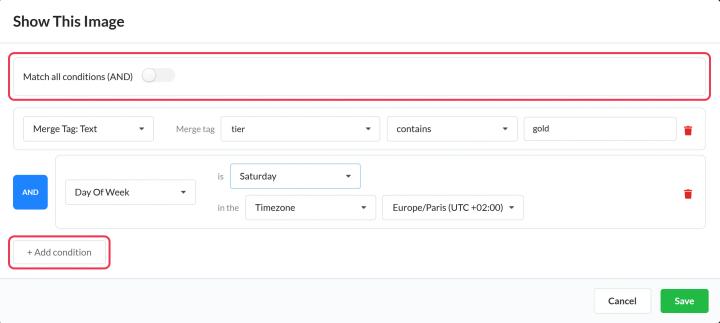
基于规则的图像中的每张图片都有显示条件,这些条件决定了何时显示该图片。点击 更新条件 点击图片以打开 显示此图片.
添加条件
- 使用顶部的切换按钮进行选择 满足所有条件(AND) 或 匹配任何条件(或).
- 填写第一行条件:选择类型及详细信息。点击 + 添加条件 了解更多。
- 如有需要,请添加更多条件,然后点击 保存.
条件类型
| 状况 | 支票 | 计划 |
|---|---|---|
| 合并标签:文本 | 合并标签的值包含、不包含、等于或不等于您的文本(不区分大小写) | 所有套餐 |
| 合并标签:数字 | 合并标签的编号小于、等于或大于您的编号 | “Power”及以上级别 |
| 合并标签:日期 | 合并标签中的日期位于您的日期之后、之前或当天 | 标准及以上 |
| 日期 | 今天的日期是,是在你的日期之前还是之后 | 标准及以上 |
| 星期几 | 今天是个特别的日子 | 标准及以上 |
| 时间 | 时间是在、在……之前还是在……之后 | 标准及以上 |
| 设备 | 台式机、智能手机或平板电脑 | “Power”及以上级别 |
| 电子邮件客户端 | Gmail、雅虎邮箱、Outlook 或 Apple Mail | 所有套餐 |
| 操作系统 | Android、iPhone、Mac、Linux 或 Windows | 所有套餐 |
合并标签日期可以写成 YYYY-MM-DD、MM/DD/YYYY、ISO 8601 日期格式或 Unix 时间戳。包含 在 仅匹配该确切分钟,因此若要指定时间范围,请使用 之前 或 之后.
时区
日期、星期和时间条件将采用您选择的时区:一个固定的 时区,或者一个 动态时区 来自一个合并标签,其值如下: America/New_York. 如果合并标签为空或无效,则使用协调世界时(UTC)。
图片是如何选定的
- 已检查图片 从上到下,以及 第一 系统会显示条件匹配的结果。请将最符合条件的图片放在最前面。
- 一张带有 无条件时跳过.
- 如果没有匹配项,则 备用图片 显示,或者如果未添加任何内容,则不显示。
使用仿真进行测试
点击 预览. 设置模拟的日期和时间、设备、电子邮件客户端、操作系统以及合并标签值,然后点击 模拟 以查看会显示哪张图片。模拟情况不计入浏览量。
合并标签条件最为可靠。某些电子邮件应用(如 Gmail)会通过其自有服务器加载图片,因此仅凭设备和操作系统条件,并不总能准确判断订阅者正在使用什么。
如需进一步了解基于规则的图像,请参阅我们的 “基于规则的图像”页面.
相关
这篇文章对你有帮助吗?
感谢你的反馈!