
如何在定时器上使用自定义背景图片
最后更新
倒计时器不必是纯色背景,而是可以叠加在您自己的图片上:无论是品牌图案、产品照片,还是围绕倒计时器设计的横幅。实现方法有两种。
| 适应计时器大小 | 全尺寸背景 | |
|---|---|---|
| 功能介绍 | 您的图片已被调整大小,以填满计时器区域 | 你的图片将成为整个画布,你将计时器放置在上面 |
| 适用于 | 数字背后的纹理、渐变与图案 | 在计时器周围放置带有您自定义标题、产品照片或插图的横幅 |
| 计划 | 微型及以上 | “Power”及以上级别 |
添加背景图片
- 打开计时器并展开 视觉设计.
- 在“背景类型”下,选择 上传背景图片.
- 点击 选择背景图片 并在“媒体库”中选择或上传一张图片。该图片必须是静态图像(PNG、JPEG 或 WebP 格式,大小不超过 1 MB)。
- 离开 适应计时器大小 勾选“背景填满计时器”选项,然后点击 保存.
使用全屏背景
- 取消勾选 适应计时器大小.
- 图像将成为画布,最大尺寸为 1000 × 1000 像素。
- 将预览中的计时器拖动到所需位置,或输入 X 位置(像素) 和 Y 位置(像素).
- 点击 保存.
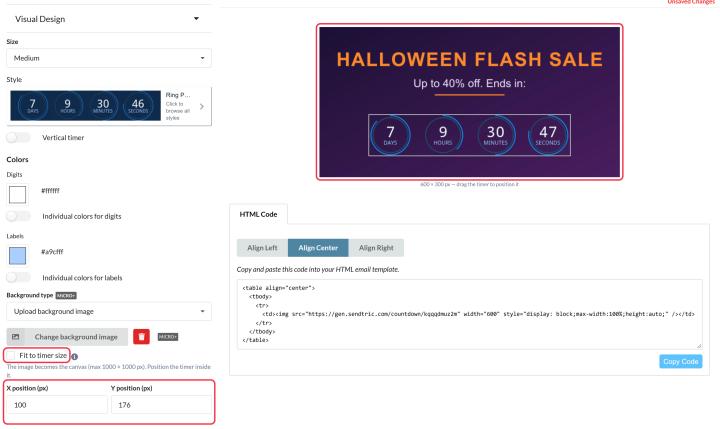
高帧率动态样式不支持全尺寸背景。如果您的样式不支持此功能,编辑器会提示您。
提示
- 按尺寸设计。 在预览中查看计时器的尺寸(例如“600 × 150 像素”),并调整图片尺寸使其与之匹配;或者设计一张全尺寸横幅,并在其中为计时器预留出空白区域。
- 标签的事就交给Sendtric吧,或勾选 隐藏标签 在 文本与标签 如果您的作品中已经包含这些元素的话。
- 选择对比色 以便数字在图像最繁忙的区域仍能清晰可辨。
如需进一步了解电子邮件倒计时器,请参阅我们的 电子邮件倒计时器页面.
相关
这篇文章对你有帮助吗?
感谢你的反馈!