
为什么我的透明背景倒计时器看起来模糊?
最后更新
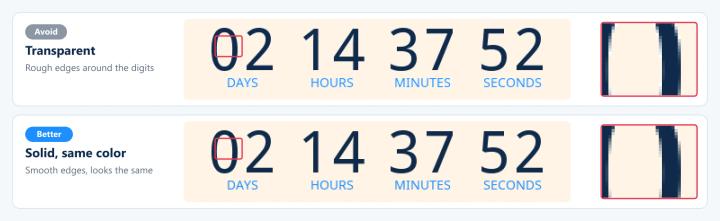
倒计时器是GIF格式,而GIF格式对透明度的处理并不理想。每个像素要么完全透明,要么完全不透明,因此数字周围的柔和边缘会与您选择的一种背景色融合在一起。 在任何其他背景上,这些边缘都会显得锯齿状或模糊,尤其是在较小的计时器上。这是文件格式的局限性,但以下技巧能带来显著改善。
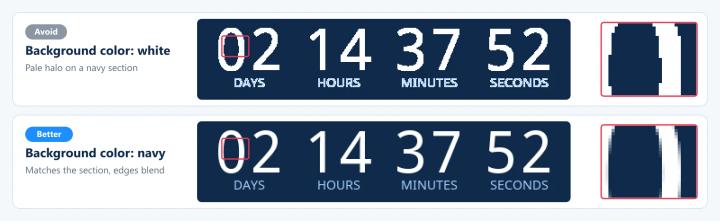
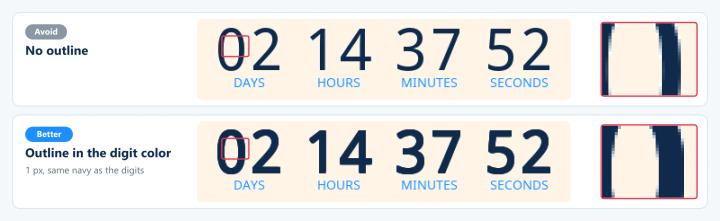
以下示例是真实的计时器图像,右侧显示了边缘的放大图。
1. 如果可以的话,请使用纯色背景
反正你的电子邮件中计时器后面本来就有背景。将计时器的背景设置为与之相同的颜色,这样看起来会比透明背景更清晰。如果计时器位于渐变色或照片上,请将设计中的该部分作为计时器的背景上传。参见 如何在定时器上使用自定义背景图片.
2. 仍需选择一种带有透明度的背景色
即使…… 透明的 选定后,请选择与邮件中计时器所在区域背景色最接近的颜色。Sendtric 会利用该颜色来平滑边缘。如果该区域包含多种颜色,请选择主色。
3. 把计时器做得更大一些
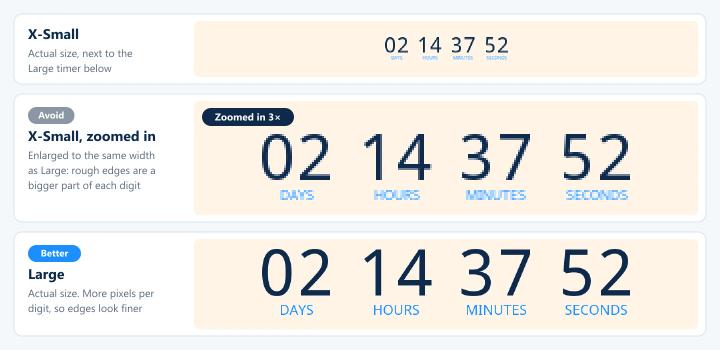
小尺寸的 GIF 文件中,每个数字的像素数量较少,因此每个粗糙的边缘在数字中所占的比例就更大。请选择更大的 尺寸 在 视觉设计.
4. 添加轮廓
启用文本轮廓 在 文本与标签 (Power及以上版本)。即使只是与数字同色的1像素外框,也能增加线条的粗细,从而遮盖粗糙的边缘。
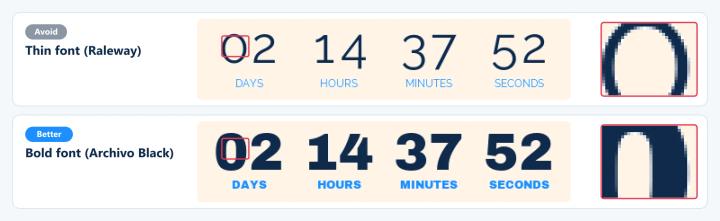
5. 使用更粗的字体
细笔画大多是边缘,因此受影响最大。像 Archivo Black 这样粗体的字体则能保持清晰。更改 数字 和 标签 字体在 文本与标签 (付费套餐)。
如需进一步了解电子邮件倒计时器,请参阅我们的 电子邮件倒计时器页面.
相关
这篇文章对你有帮助吗?
感谢你的反馈!