
如何查看投票结果并下载报告
最后更新
您的投票结果在 投票 页面。您可以随时查看答案图表,并将其下载为 CSV 文件。
查看结果
- 打开 工具 并选择 投票.
- 查找您的投票。该 回复 该列显示其获得的票数。
- 点击 报告 在该栏中。
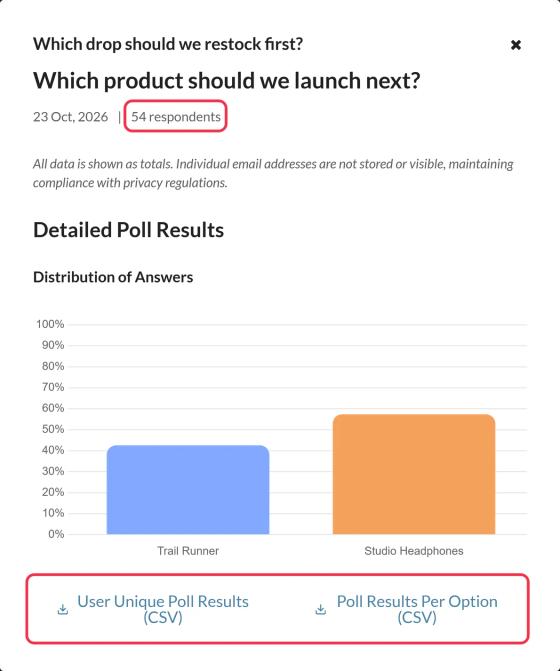
该报告显示了受访者人数、日期范围以及答案图表:多项选择和评分类投票采用条形图,是/否类投票采用饼图。报告仅显示总计数据。
下载结果
该报告有两个下载链接:
- 各选项的投票结果(CSV):每个选项及其得票数。
- 用户唯一投票结果(CSV): 每位订阅者的ID及其所选答案。此项仅在以下情况下显示: 跟踪独特的响应? 在投票设置中已启用。参见 如何设置 UID 合并标签.
使用按订阅者分类的 CSV 文件,将回答导入您的电子邮件平台。例如,将其导入为自定义字段,并根据各组的回答向其发送相应的跟进邮件。
选票是如何统计的
- 每位订阅者在每次投票中拥有一票。如果再次投票,其最新答案将替换之前的答案。
- 百分比表示每个选项在该投票当前所有选项中的得票比例。
- 投票截止日期过后,将不再接受投票。已存档的投票将完全不再显示。
反馈与观点
该 总浏览量 “列”统计了投票被加载的次数,这通常发生在邮件被打开时。“回复”则统计投票数。如果订阅者在2小时内多次打开邮件,则仅计为一次浏览量。更多详情请参阅 小工具视图的浏览量是如何统计的.
管理您的投票
- 正在进行的投票 和 存档的投票 标签页将当前投票和已结束的投票分开显示。已归档的投票将不再显示在电子邮件中,包括已发送的邮件。
- 重复项 复制一项投票,这在下次活动中共享设计时非常方便,同时又能确保每个活动的结果保持独立。
如需进一步了解电子邮件投票,请参阅我们的 电子邮件投票小工具页面.
相关
这篇文章对你有帮助吗?
感谢你的反馈!