
倒计时器的深色模式使用技巧
最后更新
在深色模式下,邮件应用会更改邮件的颜色。有些应用基本不改变原有设计,有些则会加深背景色并提亮文字颜色,而Gmail的改动通常最大。由于您的计时器是一张图片,因此其颜色不会发生变化。以下技巧可确保它在两种模式下都显示正常。
为什么计时器在深色模式下看起来会不正常
计时器周围的电子邮件背景会变暗,但计时器仍会保留您选择的颜色。如果计时器背景为白色,那么在深色电子邮件中,它就会显示为一个亮白色的方框。
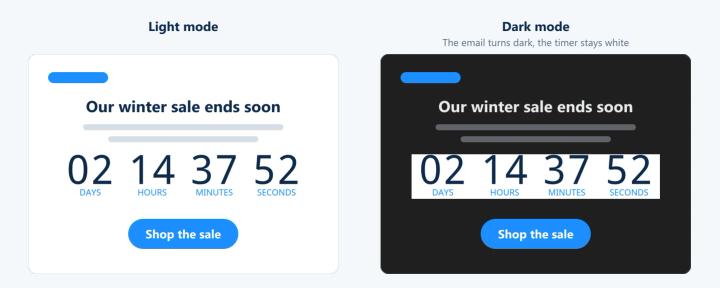
你无法控制每款邮件应用会如何调整邮件的颜色,因此应将计时器设计成在任何背景上看起来都像是刻意为之的。
1. 为计时器设置独立的背景
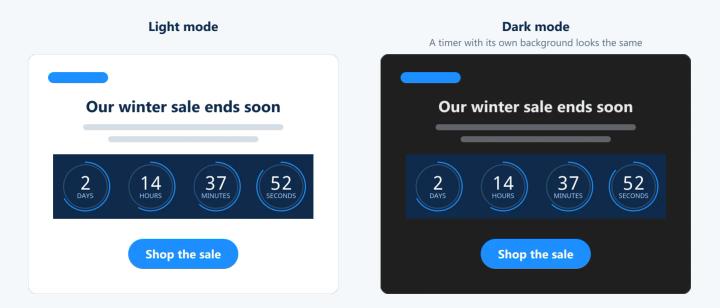
一个带有独立纯色背景(例如品牌色)的计时器,在两种模式下看起来都一样。它看起来像是一个精心设计的元素,而不是电子邮件中的空白。添加一些 填充 (标准及以上)将定时器放在透明卡片上。
2. 使用透明背景时要小心
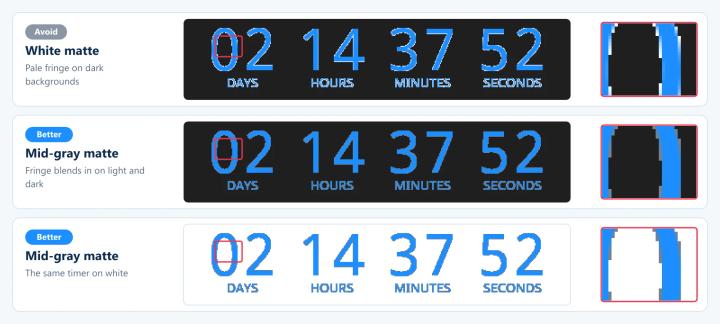
一个透明计时器的边缘与……相贴合,呈现出平滑的效果 背景色 由你选,即使…… 透明的 。选择白色作为背景色后,当电子邮件背景变暗时,数字周围会出现一圈浅色的边框。
如果计时器必须是透明的:
- 选择一种中灰色作为背景色,比如
#808080. 这样一来,无论在浅色还是深色背景上,镶边都变得不那么明显了。 - 请仅在纯色区域使用此功能。在照片或渐变区域上,无论哪种模式,边缘都会显得粗糙。
更多相关内容请见 为什么我的透明背景倒计时器看起来模糊?
3. 选择计时器的背景色,而不是电子邮件的背景色
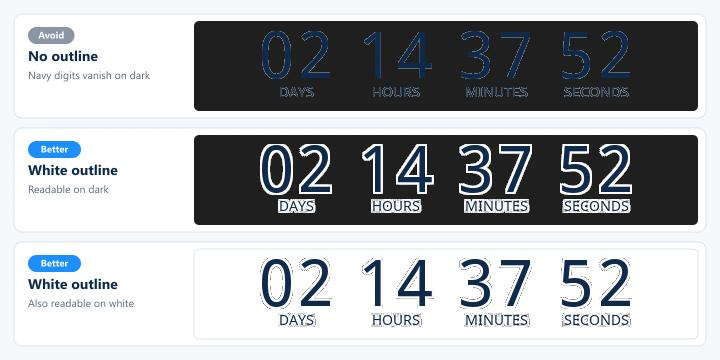
数字与计时器背景之间的鲜明对比,确保了无论周围环境如何,计时器始终清晰易读。无论在深色还是品牌色背景上,白色或浅色数字在两种模式下均能正常显示。而在深色模式下,透明背景上的深色数字则会隐去。
4. 添加文字轮廓
启用文本轮廓 (Power及以上版本)会在数字和标签周围绘制边框。深色数字周围的浅色轮廓,或浅色数字周围的深色轮廓,可确保其在任何背景上都清晰可读。请在 文本与标签.
5. 放眼更大格局
较大的计时器每个数字的像素数更多,因此在两种模式下边缘都显得更平滑。增加 尺寸 或 标签字体大小.
若要在高分辨率屏幕上获得更清晰的显示效果,请选择宽度是所需尺寸两倍的图片,并添加一个 width 添加到代码中的 image 标签中。例如,一个特大号计时器(宽约 800 像素)带有 width="400" 以 400 像素的尺寸显示,细节更丰富一倍。
6. 尝试使用带有内置形状的样式
方块、圆环和药丸样式为数字赋予了各自的彩色形状,因此它们不受电子邮件背景的影响。参见 倒计时器自定义选项 适用于所有款式。
什么没有帮助
电子邮件模板中的深色模式代码,例如 prefers-color-scheme CSS 无法修改计时器。它的颜色是图片的一部分,而且许多邮件应用本来就会忽略那段代码。
发送前请先测试
给自己发送一封测试邮件,并在订阅者最常使用的应用中开启深色模式打开它,例如:
- iPhone 和 Android 上的 Gmail
- 网页浏览器中的 Gmail
- iPhone 和 Mac 上的 Apple Mail
- 展望
每款应用对深色模式的处理方式略有不同,因此请多试用几款。如果发送邮件后显示效果不理想,请在 Sendtric 中调整定时器。修正后的效果将在下次打开该邮件时显示。
如需进一步了解电子邮件倒计时器,请参阅我们的 电子邮件倒计时器页面.
相关
这篇文章对你有帮助吗?
感谢你的反馈!