
如何创建天气小工具
最后更新
天气小工具会在您的电子邮件中显示实时天气预报,该预报在打开邮件时生成。您可以显示某个地点(例如您的活动场地)的天气,也可以显示每位订阅者所在位置的天气。
步骤 1:创建小工具
- 在仪表盘中,打开 工具 并选择 天气小工具.
- 点击 创建新条目.
- 选择一个 小工具类型:
- 主要小工具:一张卡片,上面可选地标注了城市名称和“天气预报”。
- 内联小工具:一条小巧的条状物,每天一格。
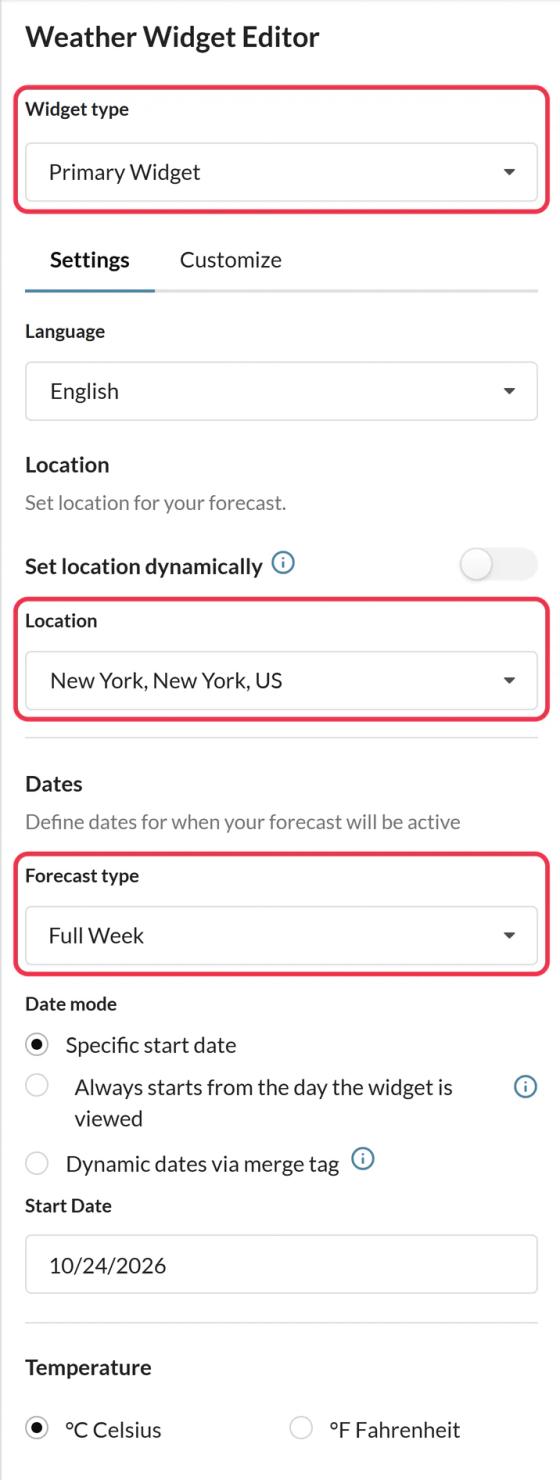
第 2 步:设置
在 设置 tab:
- 语言 用于星期名称和标题。参见 如何更改小工具的语言.
- 位置: 搜索地点,或开启 动态设置位置 向每位订阅者显示其个人预测。参见 如何向每位订阅者显示其所在地的天气情况.
- 日期:天数(整周、5天、3天或1天)以及预报从何时开始。参见 如何为天气小工具设置预报日期.
- 温度: °C 摄氏度或 °F 华氏度。
第 3 步:设计
在 自定义 tab:
- 显示重音标题 以及一个 页眉背景 预设图片,或在企业上上传您自己的图片。
- 尺寸,从XXS到XXL。
- 字体 以及工作日、最高和最低气温以及背景的颜色。
第 4 步:保存并将其添加到您的电子邮件中
点击 保存, 选择对齐方式,点击 复制代码 然后将其粘贴到电子邮件中的 HTML 代码块中。
值得了解
- 该预测是在打开电子邮件时生成的,其生成时间最多可追溯至一小时前。
- 预报覆盖未来最多10天。没有数据的日期显示为破折号。
- 如果没有动态位置或日期,请不要在代码中添加额外参数,否则图片将无法加载。
想法
- 活动当天的天气预报,帮助大家安排行程。
- 在行前邮件中提及旅行者目的地天气情况。
- 当订阅者所在地区下雨时,显示雨具。将天气与其他小工具搭配使用,在 如何将一个小工具放入另一个小工具中.
如需进一步了解天气小工具,请参阅我们的 “电子邮件天气小工具”页面.
相关
这篇文章对你有帮助吗?
感谢你的反馈!