
Cómo crear un widget del Clima
Última actualización
El widget del clima muestra una previsión en tiempo real en tu correo electrónico, que se genera al abrir el mensaje. Puedes mostrar el tiempo de un lugar concreto (como el lugar donde se celebra tu evento) o de la ubicación de cada suscriptor.
Paso 1: Crea el widget
- En la barra lateral, abre Interacción y elige El tiempo.
- Haz clic Nueva previsión.
- Elige un ajuste predefinido, o empieza desde cero para crear una previsión predeterminada que configures tú mismo.
Paso 2: Configuración de la previsión
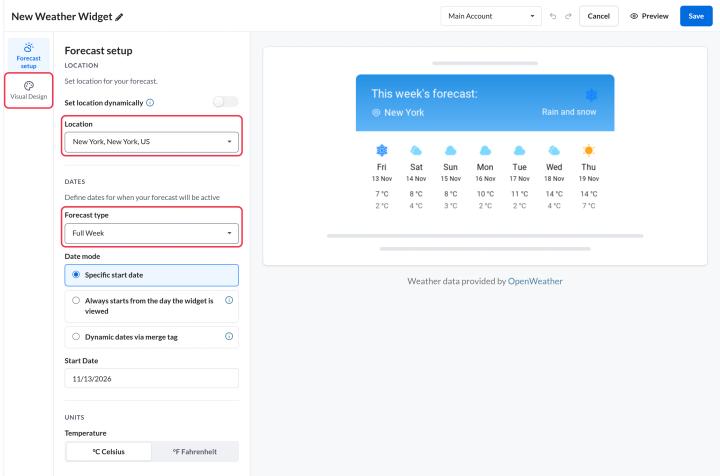
En la pestaña «Configuración de previsiones» :
- Ubicación: busca un lugar o activa Establecer ubicación de forma dinámica para que cada suscriptor vea su propia previsión. Mira cómo mostrar a cada suscriptor el tiempo de su zona.
- Fechas: cuántos días (semana completa, 5 días, 3 días o 1 día) y cuándo empieza la previsión. Mira cómo configurar las fechas de la previsión para un Widget del Clima.
- Temperatura: °C (Celsius) o °F (Fahrenheit).
Paso 3: Diseño
En la pestaña «Diseño visual» :
- Tipo de widget:
- Widget principal: una tarjeta con un encabezado opcional en el que aparecen la ciudad y «Previsión meteorológica».
- Widget en línea: una tira compacta con una pastilla para cada día.
- Idioma para los nombres de los días y el encabezado. Mira cómo cambiar el idioma de tus widgets.
- Mostrar encabezado con acento y un Fondo del encabezado una imagen predefinida o una imagen propia en Enterprise.
- Tamaño, desde la talla XS hasta la XL.
- Fuente y los colores para los días de la semana, las temperaturas máximas y mínimas, y el fondo.
Paso 4: Guárdalo y añádelo a tu correo electrónico
Haz clic Guardar, elige una alineación, haz clic en Copiar código y pégalo en un bloque HTML de tu correo electrónico.
Es bueno saberlo
- La previsión se genera al abrir el correo electrónico y puede tener hasta una hora de antigüedad.
- Las previsiones abarcan hasta 10 días por delante. Los días sin datos aparecen marcados con un guion.
- Si no hay una ubicación o fechas dinámicas, no añadas parámetros adicionales al código, o la imagen no se cargará.
Ideas
- La previsión meteorológica para el día de tu evento, para que la gente pueda organizarse.
- El tiempo en el destino del viajero en un correo electrónico previo al viaje.
- Ropa de lluvia para cuando llueve en la zona donde vive el suscriptor. Combina el tiempo con otros widgets en cómo meter un widget dentro de otro.
Si quieres saber más sobre los widgets del clima, echa un vistazo a nuestra página «Widget del Clima para el correo electrónico».
Relacionado
- Cómo mostrar a cada suscriptor el tiempo de su zona
- Cómo configurar las fechas de la previsión para un Widget del Clima
- Cómo añadir un widget a tu correo electrónico
¿Te ha sido útil este artículo?
¡Gracias por tu comentario!