
Consejos sobre el modo oscuro para los temporizadores de cuenta atrás
Última actualización
En el modo oscuro, las apps de correo cambian los colores de tus mensajes. Algunas apenas modifican el diseño, otras oscurecen los fondos y aclaran el texto, y Gmail suele ser la que más cambia. Tu temporizador es una imagen, así que sus colores nunca cambian. Estos consejos te ayudarán a que se vea bien en ambos modos.
¿Por qué un temporizador puede verse mal en el modo oscuro?
El correo electrónico que rodea el temporizador se oscurece, pero el temporizador mantiene los colores que has elegido. Un temporizador con fondo blanco acaba siendo un recuadro blanco brillante en un correo oscuro.
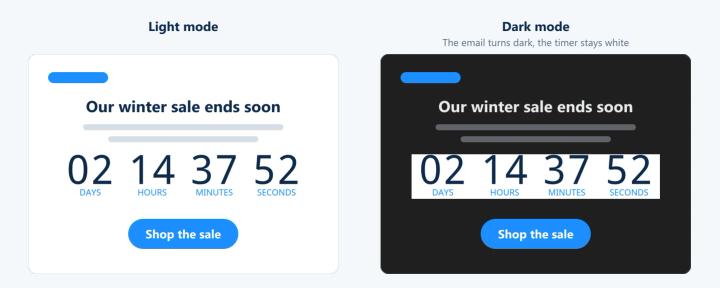
No puedes controlar cómo cada aplicación de correo electrónico cambia el color de tus mensajes, así que diseña el temporizador para que quede bien en cualquier fondo.
1. Ponle al temporizador su propio fondo
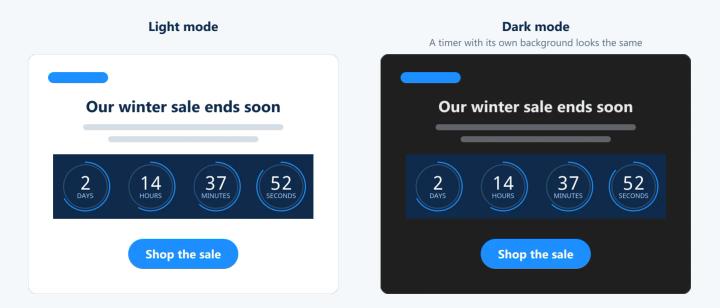
Un temporizador con un fondo liso propio, como el color de tu marca, se ve igual en ambos modos. Se percibe como un elemento de diseño intencionado, en lugar de un hueco en el correo electrónico. Añade un poco de Relleno (Nivel Estándar y superiores) alrededor del temporizador para que quede apoyado sobre una tarjeta transparente.
2. Ten cuidado con los fondos transparentes
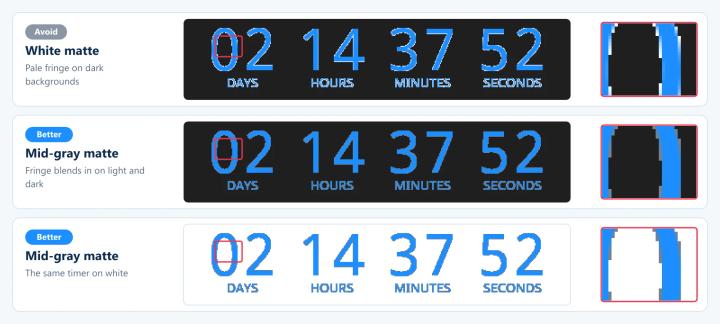
Los bordes de un temporizador transparente se suavizan contra el color de fondo el que elijas, incluso con Transparente Además, si eliges el blanco, te queda un borde claro alrededor de los números cuando el correo se oscurece.
Si el temporizador tiene que ser transparente:
- Elige un color de fondo gris medio, como
#808080. Así, el borde queda mucho menos visible tanto en fondos claros como oscuros. - Úsalo solo en una sección lisa y de un solo color. En una foto o un degradado, los bordes quedan irregulares en cualquiera de los dos modos.
Más información sobre esto en ¿Por qué se ve borroso mi temporizador de cuenta atrás con fondo transparente?
3. Elige los colores para el fondo del temporizador, no para el del correo electrónico
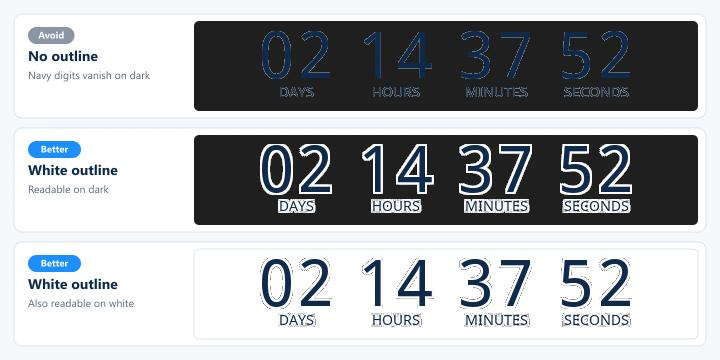
El fuerte contraste entre los números y el fondo del temporizador hace que se vea bien, independientemente de lo que haya a su alrededor. Los números blancos o claros sobre un fondo oscuro o del color de la marca funcionan en ambos modos. Los números oscuros sobre un fondo transparente desaparecen en el modo oscuro.
4. Añade un contorno al texto
Activar contorno de texto (Nivel «Power» y superiores) dibuja un borde alrededor de los números y las etiquetas. Un contorno claro alrededor de los números oscuros, o uno oscuro alrededor de los números claros, hace que se vean bien en cualquier fondo. Lo encontrarás al final de Texto y etiquetas.
5. Piensa a lo grande
Los temporizadores más grandes tienen más píxeles por dígito, así que los bordes se ven más suaves en ambos modos. Aumenta el Tamaño o Tamaño de la fuente de la etiqueta.
Para que se vea más nítido en pantallas de alta resolución, elige un tamaño que sea el doble de ancho de lo que necesitas y añade un width a la etiqueta de imagen de tu código. Por ejemplo, un temporizador de tamaño X-Large (de unos 800 px de ancho) con width="400" se ve a 400 píxeles con el doble de detalle.
6. Prueba un estilo con formas integradas
Los bloques, los anillos y los estilos de pastilla dan a los dígitos sus propias formas de colores, así que no dependen del fondo del correo electrónico. Mira opciones de personalización del temporizador de cuenta atrás para todos los estilos.
Lo que no ayuda
El código del modo oscuro en tu plantilla de correo electrónico, como por ejemplo: prefers-color-scheme Con CSS no se puede cambiar el temporizador. Los colores forman parte de la imagen y, de todos modos, muchas aplicaciones de correo electrónico ignoran ese código.
Compruébalo antes de enviarlo
Envíate un mensaje de prueba y ábrelo con el modo oscuro activado en las apps que más usan tus suscriptores, por ejemplo:
- Gmail en el iPhone y en Android
- Gmail en un navegador web
- Apple Mail en el iPhone y el Mac
- Perspectivas
Cada app gestiona el modo oscuro de forma un poco diferente, así que prueba con más de una. Si algo no te cuadra después de enviar el correo, cambia el temporizador en Sendtric. El cambio se verá la próxima vez que se abra el correo.
Si quieres saber más sobre los temporizadores de cuenta atrás por correo electrónico, echa un vistazo a nuestro Página del temporizador de cuenta atrás por correo electrónico.
Relacionado
- Opciones de personalización del temporizador de cuenta atrás
- ¿Por qué se ve borroso mi temporizador de cuenta atrás con fondo transparente?
- Cómo usar tu propia imagen de fondo con un temporizador
¿Te ha sido útil este artículo?
¡Gracias por tu comentario!