
Tips til mørk tilstand for nedtællingstimer
Sidst opdateret
I mørk tilstand ændrer e-mail-apps farverne i dine e-mails. Nogle lader dit design stort set være uændret, andre gør baggrunden mørkere og teksten lysere, og Gmail ændrer som regel mest. Din timer er et billede, så dens farver ændrer sig aldrig. Disse tips sikrer, at den ser rigtigt ud i begge tilstande.
Hvorfor en timer kan se forkert ud i mørk tilstand
E-mailen omkring timeren bliver mørk, men timeren beholder de farver, du har valgt. En timer med hvid baggrund fremstår som en lys hvid boks i en mørk e-mail.
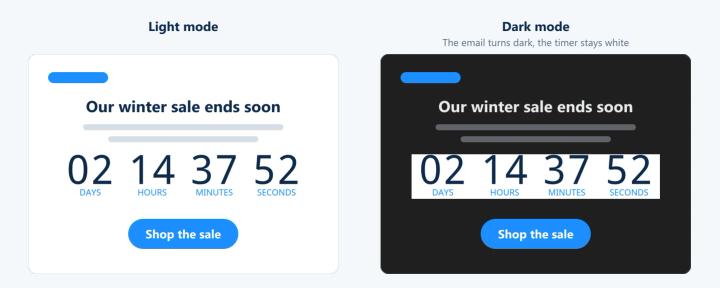
Du kan ikke styre, hvordan de forskellige e-mail-apps ændrer farven på din e-mail, så sørg for at designe timeren, så den ser velovervejet ud på enhver baggrund.
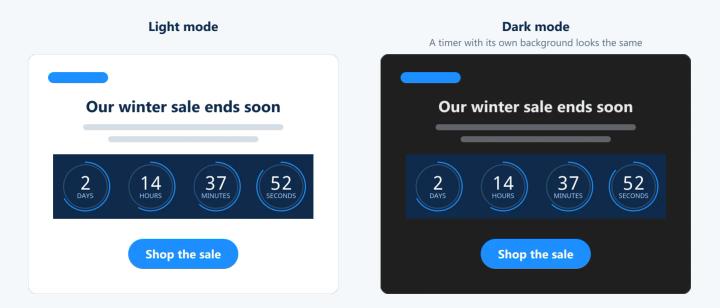
1. Giv timeren sin egen baggrund
En timer med sin egen ensfarvede baggrund, f.eks. i din brandfarve, ser ens ud i begge tilstande. Den fremstår som et bevidst designelement i stedet for et tomrum i e-mailen. Tilføj lidt Polstring (Standard og derover) omkring timeren, så den ligger på et gennemsigtigt kort.
2. Vær forsigtig med gennemsigtige baggrunde
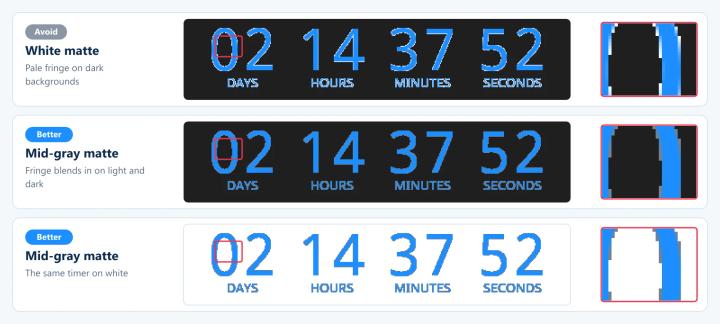
Kanterne på en gennemsigtig timer er afrundet mod baggrundsfarve du vælger, selv med Gennemsigtig på. Når man vælger hvid, får man en lys kant omkring cifrene, når e-mailen bliver mørk.
Hvis timeren skal være gennemsigtig:
- Vælg en mellemgrå baggrundsfarve, f.eks.
#808080. Kanten er derefter langt mindre synlig på både lyse og mørke baggrunde. - Brug den kun på et ensfarvet område. På et foto eller en farveovergang ser kanterne ru ud i begge tilstande.
Mere om dette i Hvorfor er min nedtællingstimer med gennemsigtig baggrund sløret?
3. Vælg farver til timerens baggrund, ikke til e-mailens
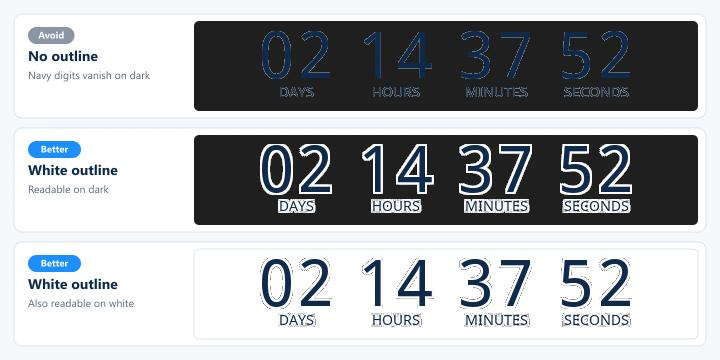
Den markante kontrast mellem cifrene og timerens egen baggrund sikrer, at den er let at aflæse, uanset hvad der omgiver den. Hvide eller lyse cifre på en mørk eller mærkefarget baggrund fungerer i begge tilstande. Mørke cifre på en gennemsigtig baggrund forsvinder i mørk tilstand.
4. Tilføj en tekstkontur
Aktivér tekstkontur (Power og højere) tegner en ramme omkring cifrene og etiketterne. En lys kontur omkring mørke cifre eller en mørk kontur omkring lyse cifre sikrer, at de er læselige på enhver baggrund. Du finder den nederst på Tekst og etiketter.
5. Tænk større
Større timere har flere pixels pr. ciffer, så kanterne ser glattere ud i begge tilstande. Forøg Størrelse eller Skriftstørrelse på etiketten.
For at opnå ekstra skarphed på skærme med høj opløsning skal du vælge en størrelse, der er dobbelt så bred som nødvendigt, og tilføje en width til image-tagget i din kode. For eksempel en X-Large-timer (ca. 800 px bred) med width="400" vises i 400 px med dobbelt så mange detaljer.
6. Prøv en stil med indbyggede figurer
Blokke, ringe og pilleformater giver cifrene deres egne farvede former, så de ikke er afhængige af e-mailens baggrund. Se indstillingsmuligheder for nedtællingstimer for alle stilarter.
Hvad der ikke hjælper
Kode til mørk tilstand i din e-mailskabelon, f.eks. prefers-color-scheme CSS kan ikke ændre timeren. Farverne er en del af billedet, og mange e-mail-apps ignorerer alligevel den kode.
Tjek det, før du sender det
Send en test til dig selv, og åbn den med mørk tilstand aktiveret i de apps, som dine abonnenter bruger mest, for eksempel:
- Gmail på iPhone og Android
- Gmail i en webbrowser
- Apple Mail på iPhone og Mac
- Fremtidsudsigter
Hver app håndterer mørk tilstand på lidt forskellig vis, så prøv at tjekke mere end én. Hvis noget ser forkert ud, efter du har sendt e-mailen, skal du ændre timeren i Sendtric. Ændringen træder i kraft, næste gang e-mailen åbnes.
Hvis du vil vide mere om nedtællingstimer til e-mails, kan du læse vores Side med nedtællingstimer via e-mail.
Relateret
- Indstillingsmuligheder for nedtællingstimer
- Hvorfor er min nedtællingstimer med gennemsigtig baggrund sløret?
- Sådan bruger du dit eget baggrundsbillede med en timer
Var denne artikel nyttig?
Tak for din feedback!