
Sådan opretter du en reserve-GIF til Apple Mail
Sidst opdateret
Fallback GIF Editor opretter et animeret billede, som brugere af Apple Mail ser i stedet for din live-timer. I stedet for en nedtællingstimer, der tikker, og som Apple Mail muligvis viser som forældet, skifter den mellem datoerne frem til din deadline, f.eks. »3 dage tilbage«, »2 dage tilbage«, »Udløber i dag«. Tilgængelig i Power og højere versioner.
Åbn redigeringsprogrammet
- Åbn din timer og udvid den Yderligere indstillinger.
- Under Apple Mail-reserveindstilling, vælg Lav din egen fallback-GIF og bekræft.
- Klik Åbn GIF-editor.
Design din GIF
- Vælg en forudindstilling at tage udgangspunkt i, f.eks. Flash Sale, Black Friday, jul eller sommerudsalg, eller starte helt fra bunden.
- Under GIF-indstillinger, indstil Startdato og Afslutningsdato (med op til 60 dages mellemrum) og hvor mange Sekunder pr. billede hver dato vises (1 til 5).
- Vælg en Baggrund: en ensfarvet baggrund, et farveforløb, et af temabillederne eller et billede, du selv har uploadet (op til 1 MB).
- Læg op til 8 Elementer:
- Tekst til overskrifter som »Tilbuddet slutter snart«.
- Dato Tekst for at vise datoen for hvert billede i det format, du vælger.
- Kalenderdato for en dato i kalendersideformat.
- Mærke og Fremskridt for at fremhæve det yderligere.
- Vælg en Overgang og Hastighed for datoelementer, f.eks. »Flip«, »Fade« eller »Calendar Tear«.
- Kontroller hvert billede ved hjælp af forhåndsvisningen, og klik derefter på Opret og gem en reserve-GIF.
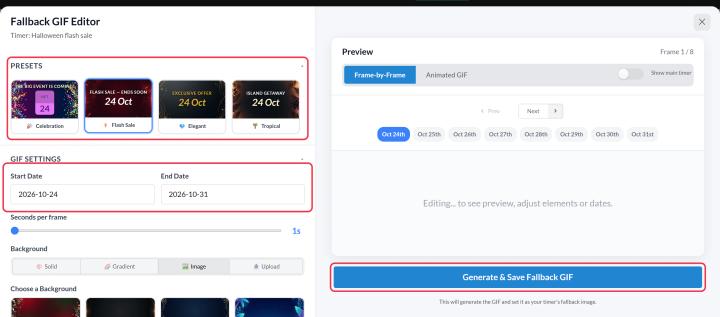
Klik Gem Sæt timeren, når du er færdig. Tilbage til Yderligere indstillinger du kan Rediger GIF eller Fjern GIF senere.
Grænser
- Datointervallet kan være op til 60 dage, og hele GIF-filen kan vare op til 60 sekunder.
- Ved lange tidsintervaller (mere end ca. 20 dage) skiftes der fra langsomme overgange til hurtige, så GIF’en holder sig inden for længdegrænsen.
- Hvis du bagefter skifter timeren mellem vandret og lodret, beder redigeringsprogrammet dig om at genrendere GIF’en, så den passer til timerens form.
Hvis du vil vide mere om nedtællingstimer til e-mails, kan du læse vores Side med nedtællingstimer via e-mail.
Relateret
- Min nedtællingstimer vises ikke korrekt i Apple Mail
- Sådan opretter du en nedtællingstimer og tilføjer den til din e-mail
Var denne artikel nyttig?
Tak for din feedback!