
Hoe maak je een fallback-GIF voor Apple Mail?
Laatst bijgewerkt
De fallback GIF Editor maakt een geanimeerde afbeelding die gebruikers van Apple Mail te zien krijgen in plaats van je live-timer. In plaats van een aftellende countdown-timer die in Apple Mail misschien niet meer actueel is, bladert deze afbeelding door de data tot aan je deadline, bijvoorbeeld met teksten als "nog 3 dagen", "nog 2 dagen" en "loopt vandaag af". Beschikbaar vanaf Power en hoger.
Open de editor
- Open je timer en vouw hem uit Extra instellingen.
- Onder Apple Mail-fallback-optie, kies Maak je eigen fallback-GIF en bevestig.
- Klik GIF-editor openen.
Ontwerp je GIF
- Kies een voorinstelling om mee te beginnen, zoals een Flash Sale, Black Friday, Kerst of Zomeruitverkoop, of helemaal zelf iets opzetten.
- Onder GIF-instellingen, stel de Startdatum en Einddatum (met een tussenpoos van maximaal 60 dagen) en hoeveel Seconden per frame elke datum wordt weergegeven (1 tot en met 5).
- Kies een Achtergrond: een effen kleur, een kleurverloop, een van de thema-afbeeldingen of een eigen afbeelding die je uploadt (maximaal 1 MB).
- Tel tot 8 bij elkaar op Elementen:
- Tekst voor koppen als "Uitverkoop loopt bijna af".
- Datumtekst om de datum van elk beeld weer te geven in het formaat dat je kiest.
- Kalenderdatum voor een datum in kalenderpagina-stijl.
- Badge en Voortgang om het extra te benadrukken.
- Kies een Overgang en Snelheid voor datumelementen, zoals Flip, Fade of Calendar Tear.
- Bekijk elk beeld via het voorbeeld en klik vervolgens op Een fallback-GIF maken en opslaan.
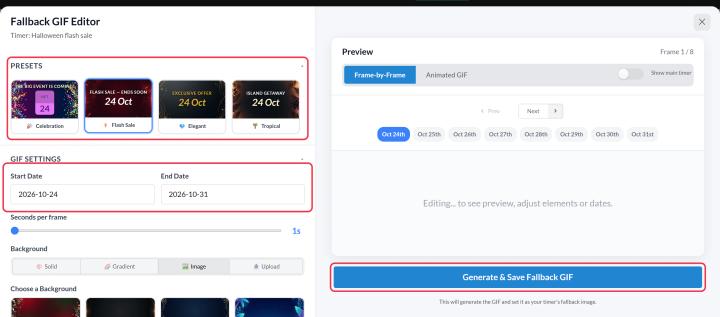
Klik Opslaan zet de timer aan als je klaar bent. Terug naar Extra instellingen je kunt GIF bewerken of GIF verwijderen later.
Beperkingen
- De periode kan maximaal 60 dagen zijn, en de hele GIF mag maximaal 60 seconden duren.
- Bij lange reeksen (meer dan zo’n 20 dagen) worden langzame overgangen omgezet naar snelle, zodat de GIF binnen de lengtebeperking blijft.
- Als je de timer daarna van horizontaal naar verticaal verandert, vraagt de editor je om de GIF opnieuw te renderen, zodat deze overeenkomt met de vorm van de timer.
Als je meer wilt weten over countdown-timers in e-mails, kijk dan eens op onze Pagina met countdown-timer voor e-mail.
Gerelateerd
- Mijn countdown-timer wordt niet goed weergegeven in Apple Mail
- Hoe maak je een countdown-timer en voeg je die toe aan je e-mail?
Was dit artikel nuttig?
Bedankt voor je feedback!