
Aanpassingsopties voor de countdown-timer
Laatst bijgewerkt
De meeste ontwerpopties vind je in de Visuele vormgeving en Tekst en labels onderdelen van de timer-editor. Het voorbeeld wordt bijgewerkt zodra je wijzigingen aanbrengt. De voorbeelden hieronder laten zien wat elke optie doet met een echte timer.
Visuele vormgeving
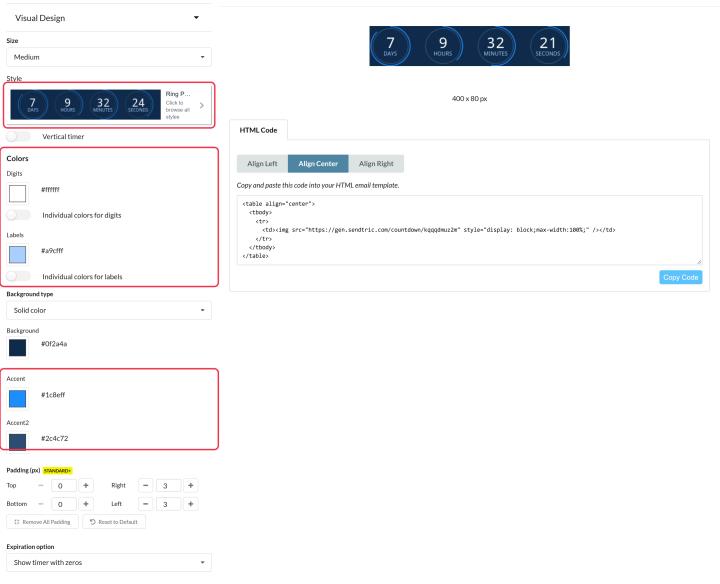
Maat
Kies uit X-Small tot X-Large. Grotere timers zijn ook scherper.
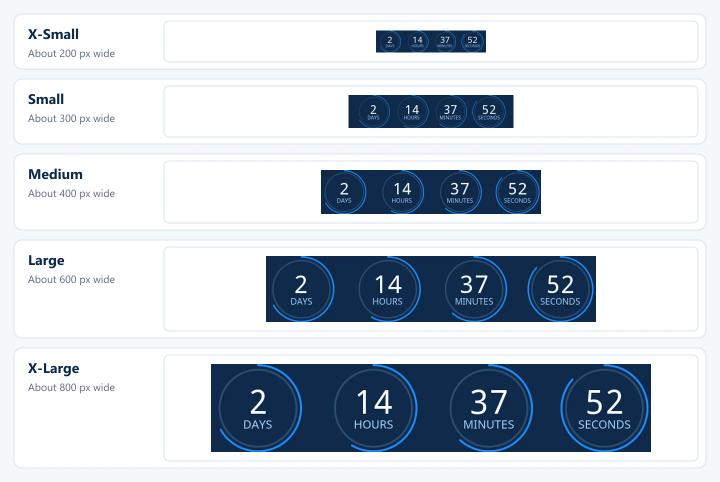
Stijl
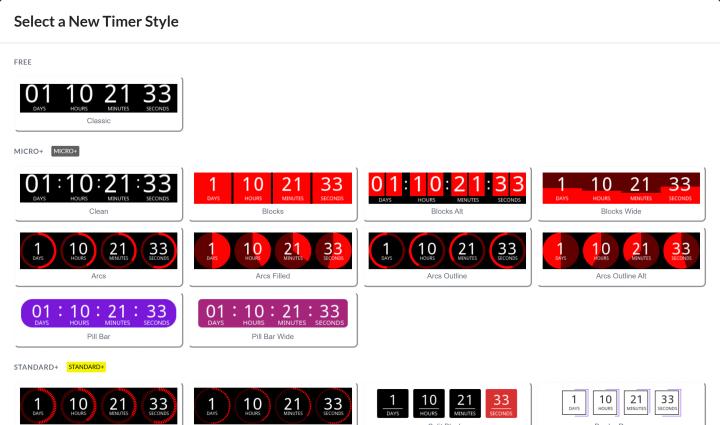
Klik op de huidige stijl om ze allemaal te bekijken in Kies een nieuwe timer-stijl. Het ‘Free plan’ bevat de stijl ‘Classic’, bij ‘Micro’ komen er nog 10 bij (Clean, Blocks, Arcs, Pill Bar en hun variaties), en bij ‘Standard’ en hoger krijg je toegang tot alle stijlen, inclusief bewegingsstijlen waarbij de getallen tussen de frames veranderen (Smooth Flip, Ticks, Ring Progress en meer). Schakel in Gebruik de momenteel geselecteerde kleuren zodat je je kleuren behoudt als je van stijl verandert.
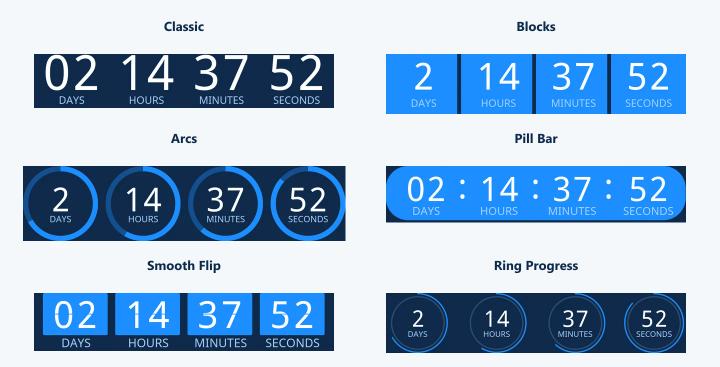
Hier zijn er zes in de Sendtric-kleuren:
Verticale timer
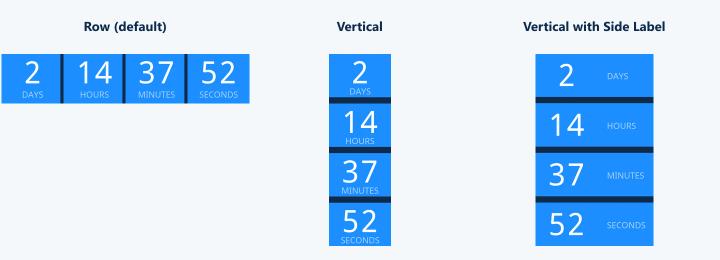
Stapel de eenheden in plaats van ze op een rij weer te geven (Standard en hoger). Blokstijlen bieden ook Zijetiket, waarbij elk label naast het bijbehorende nummer staat.
Kleuren
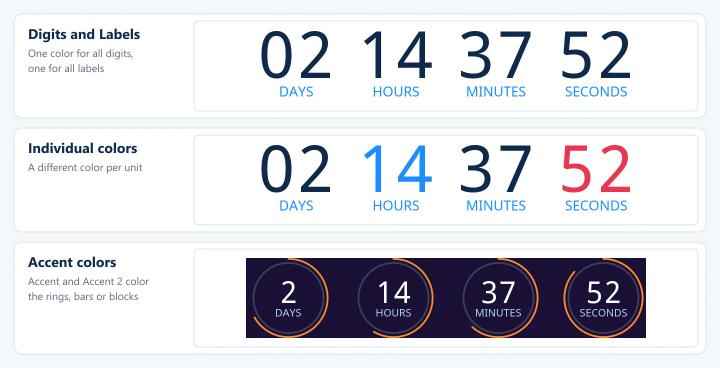
Set Cijfers en Labels, of een aparte kleur per stuk met Aparte kleuren voor de cijfers en Aparte kleuren voor etiketten. De meeste modellen hebben ook één of twee Accent kleuren voor hun ringen, staven of blokken.
Achtergrond
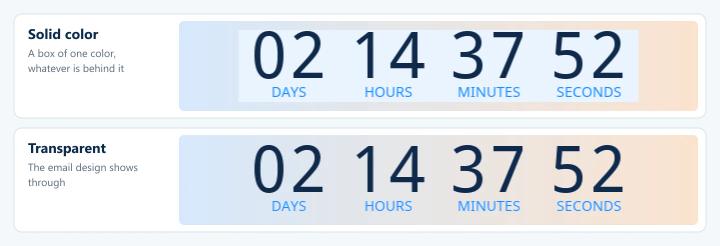
Kies een Effen kleur, Transparant (Standard en hoger) of Achtergrondafbeelding uploaden (Micro en hoger). Een effen achtergrond is een vakje in één kleur. Bij een transparante achtergrond zie je de e-mail erachter doorschijnen, maar de randen kunnen er wat ruw uitzien. Zie hoe je je eigen achtergrondafbeelding met een timer kunt gebruiken en Waarom is mijn countdown-timer met doorzichtige achtergrond wazig?
Opvulling
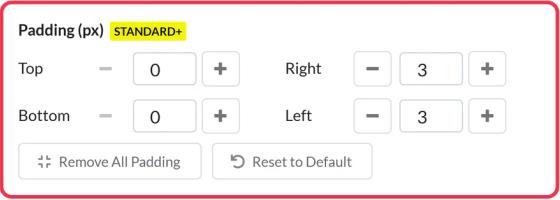
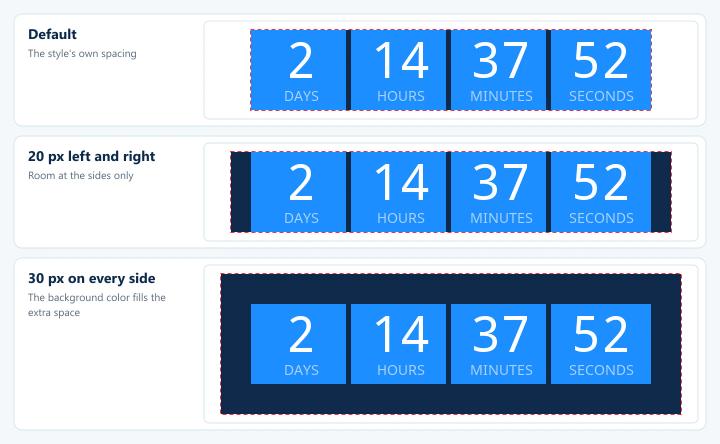
Voeg aan elke kant wat ruimte toe rond de timer, van 0 tot 100 pixels (Standard en hoger). De extra ruimte wordt opgevuld met de achtergrond van de timer. Alle opvulling verwijderen zet elke zijde op 0, en Terug naar standaardinstellingen gaat terug naar de standaardspatiëring van de stijl.
Vervaldatumoptie
Wat er te zien is als de timer afloopt. Zie hoe je kunt kiezen wat er wordt weergegeven als een timer afloopt.
Tekst en labels
Taal en labels
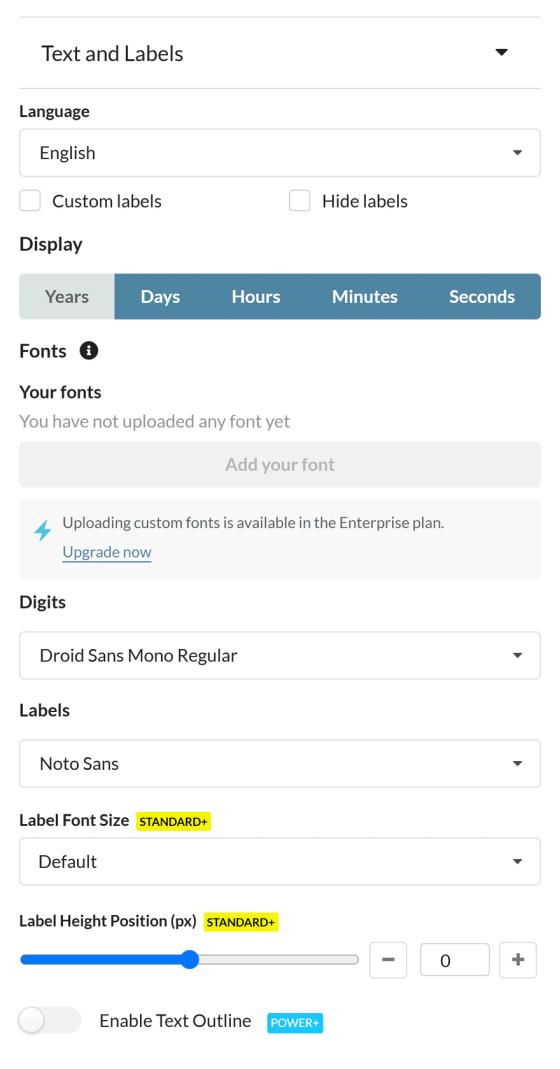
- Taal: 47 talen voor de labels. Zie hoe je de taal van je widgets kunt wijzigen.
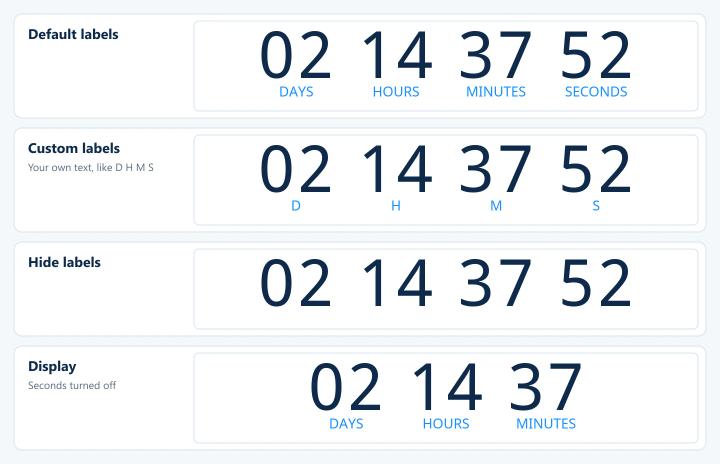
- Aangepaste etiketten of Labels verbergen (betaalde abonnementen).
- Weergave: kies welke eenheden je wilt weergeven: jaren, dagen, uren, minuten en seconden.
Lettertypen
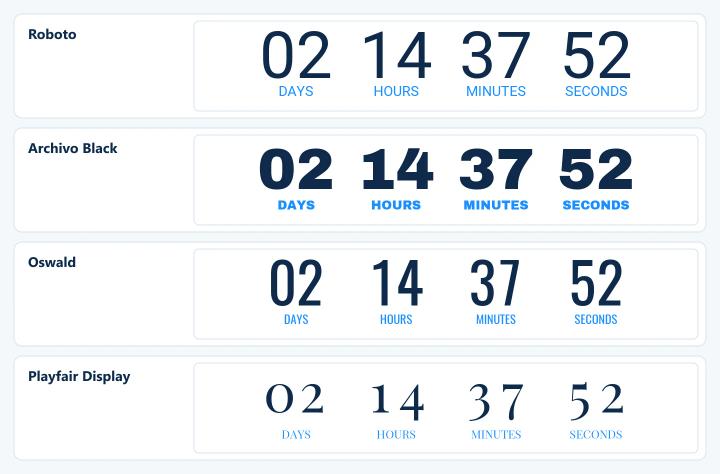
Kies apart uit meer dan 900 Google Fonts voor de cijfers en labels. Het Free plan bevat Roboto, Droid Sans Mono en Noto Sans. Grote Bedrijven kunnen ook hun eigen lettertypen gebruiken. Zie hoe je aangepaste merklettertypen kunt uploaden.
Lettergrootte van het label en hoogte van het label
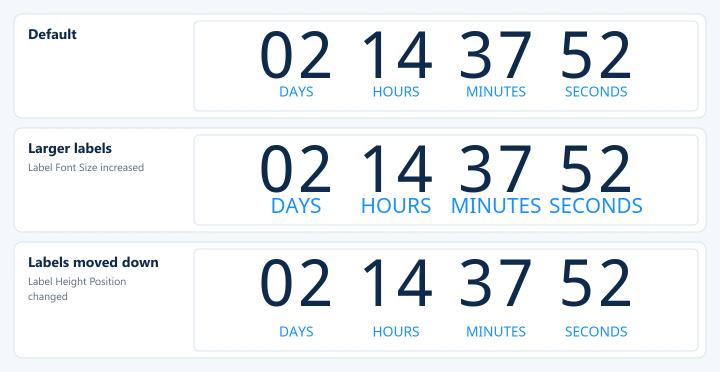
Maak de labels groter of kleiner, en verplaats ze omhoog of omlaag ten opzichte van de cijfers (Standard en hoger).
Overzicht van de tekst
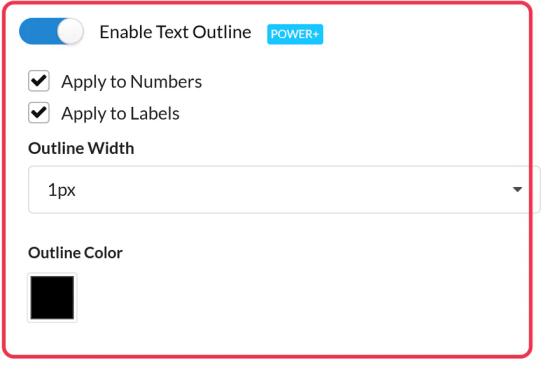
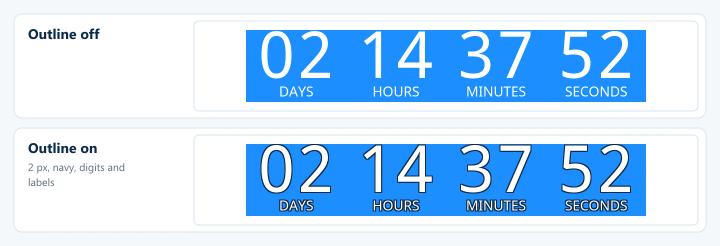
Tekstcontour inschakelen (Power en hoger) zet een omtrek rond de cijfers, de labels of allebei. Kies Toepassen op getallen, Toepassen op etiketten, de Lijnbreedte en de Kleur van de omtrek. Hierdoor valt de timer beter op tegen drukke achtergronden en in de donkere modus, en zien kleine of doorzichtige timers er scherper uit.
Uitlijning
Kies Links uitlijnen, Centraal uitlijnen of Rechts uitlijnen zet dit boven de code voordat je die kopieert.
Sla je ontwerp op voor een volgende keer
Sla een ontwerp op als sjabloon en start daar nieuwe timers mee. Zie hoe gebruik je timersjablonen.
Als je meer wilt weten over countdown-timers in e-mails, kijk dan eens op onze Pagina met countdown-timer voor e-mail.
Gerelateerd
- Hoe maak je een countdown-timer en voeg je die toe aan je e-mail?
- Tips voor de donkere modus bij countdown-timers
- Hoe je je eigen achtergrondafbeelding op een timer kunt gebruiken
Was dit artikel nuttig?
Bedankt voor je feedback!