
Mijn countdown-timer wordt niet goed weergegeven in Apple Mail
Laatst bijgewerkt
Apple Mail bewaart een kopie van de afbeeldingen in een e-mail, inclusief countdown-timers. Als iemand de e-mail opnieuw opent, kan Apple Mail die opgeslagen kopie weergeven in plaats van een nieuwe countdown-timer van Sendtric te laden, waardoor de resterende tijd niet klopt. Dit geldt voor alle aanbieders van countdown-timers. Het goede nieuws is dat jij zelf kunt kiezen hoe Sendtric hiermee omgaat.
Waarom dit gebeurt
- Veel gebruikers van Apple Mail zien de juiste tijd op hun ten eerste openen. Apple slaat de timer op dat moment op en toont later de opgeslagen versie.
- Soms slaat Apple de e-mail al op voordat je hem überhaupt hebt geopend, dus zelfs de eerste keer dat je hem opent, kan hij al verouderd zijn.
- Apple Mail kan ook een timerlink herkennen die het al eerder heeft gezien. Als je dezelfde timer in een latere campagne voor dezelfde mensen hergebruikt, kan het zijn dat ze de oude te zien krijgen. Maak voor elke campagne een nieuwe timer aan (gebruik Duplicaat of een sjabloon).
Je opties
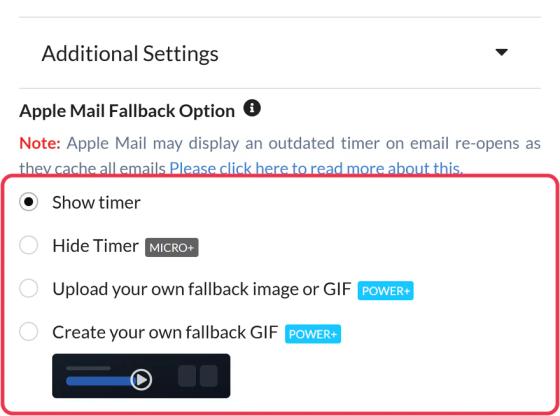
Open je timer, vouw uit Extra instellingen en kies een Apple Mail-fallback-optie:
| Optie | Wat lezers van Apple Mail te zien krijgen | Plan |
|---|---|---|
| Timer weergeven | De timer, die bij het heropenen misschien niet meer klopt | Alle abonnementen |
| Timer verbergen | Niets, dus niemand ziet een verkeerde tijd | Micro en hoger |
| Upload je eigen fallback-afbeelding of GIF | Je afbeelding, bijvoorbeeld "De uitverkoop eindigt zondag om middernacht" | Power en hoger |
| Maak je eigen fallback-GIF | Een GIF die je in Sendtric ontwerpt en die door de datums bladert tot je deadline | Power en hoger |
Iedereen die geen Apple Mail gebruikt, ziet nog steeds de live-timer. Sendtric herkent Apple Mail zodra de afbeelding wordt geladen en past de fallback alleen daar toe.
Als je een fallback-GIF wilt ontwerpen, kijk dan op hoe maak je een fallback-GIF voor Apple Mail.
Welke moet ik kiezen?
- Als het belangrijk is dat niemand ooit een verkeerde tijd te zien krijgt, bijvoorbeeld bij een juridische deadline of een tijdelijke aanbieding, gebruik dan een fallback-afbeelding of GIF, of verberg de timer.
- Als de urgentie van een tikkende timer belangrijker is, ga dan weg Timer weergeven. De meeste gebruikers van Apple Mail zien bij de eerste keer openen nog steeds de juiste tijd.
Als je meer wilt weten over countdown-timers in e-mails, kijk dan eens op onze Pagina met countdown-timer voor e-mail.
Gerelateerd
- Hoe maak je een fallback-GIF voor Apple Mail?
- Waarom begint mijn countdown-timer na 60 seconden opnieuw?
- Tips voor de donkere modus bij countdown-timers
- Hoe kun je een widget aanpassen nadat je e-mail is verzonden?
Was dit artikel nuttig?
Bedankt voor je feedback!