
Apple Mailでカウントダウンタイマーが正しく表示されない
最終更新日
Apple Mailは、カウントダウンタイマーを含むメール内の画像のコピーを保存しています。誰かがそのメールを再度開いた際、Apple MailはSendtricから新しいタイマーを読み込む代わりに、保存済みのコピーを表示してしまうため、残り時間が正しく表示されないことがあります。この問題は、すべてのカウントダウンタイマープロバイダーに影響を及ぼします。幸いなことに、Sendtricがこれをどのように処理するかは、お客様ご自身で選択いただけます。
なぜそうなるのか
- Apple Mailをご利用の方の中には、画面に正しい時刻が表示されている方も多くいらっしゃいます。 まず 開く。Appleはその時点でタイマーを保存し、後でその保存されたバージョンを表示します。
- Appleは、メールがまったく開かれる前に保存してしまうことがあるため、初めて開いた時点で、すでに情報が古くなっている場合があります。
- Apple Mailは、以前に表示されたことのあるタイマーリンクも認識します。同じ対象者に向けた後のキャンペーンで同じタイマーを再利用すると、対象者には以前のタイマーが表示される可能性があります。キャンペーンごとに新しいタイマーを作成してください( 重複 あるいは、a テンプレート).
ご利用いただけるオプション
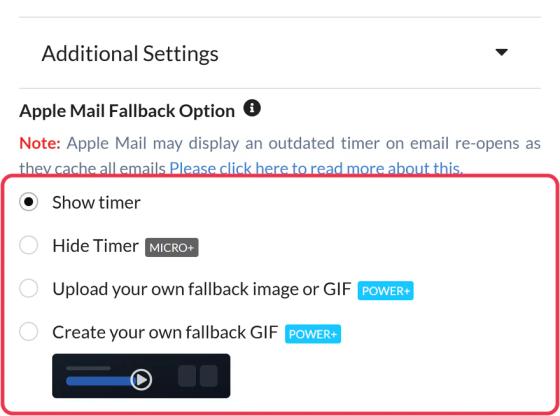
タイマーを開いて、展開してください その他の設定 そして、 Apple Mail の代替オプション:
| オプション | Apple Mailをご利用の方には次のように表示されます | 計画 |
|---|---|---|
| タイマーを表示する | 再開時に期限が切れている可能性があるタイマー | すべてのプラン |
| タイマーを非表示にする | 何もありませんので、間違った時刻が表示されることはありません | マイクロ以上 |
| 独自の代替画像やGIFをアップロードしてください | 画像の例:「セールは日曜日の深夜に終了します」 | パワー以上 |
| 自分だけのフォールバックGIFを作成しましょう | Sendtricで作成したGIFで、締め切り日まで日付が次々と切り替わっていくものです | パワー以上 |
Apple Mail を使用していないユーザーには、引き続きリアルタイムのタイマーが表示されます。Sendtric は、画像が読み込まれる際に Apple Mail を検知し、その場合にのみフォールバック表示を適用します。
フォールバック用GIFをデザインするには、以下をご覧ください。 Apple Mail用のフォールバックGIFを作成する方法.
どちらを選べばいいでしょうか?
- 法的事項や期間限定の価格など、誤った時刻が誰にも表示されないことが重要な場合は、代替画像やGIFを使用するか、タイマーを非表示にしてください。
- もし、刻々と迫る時間の緊急性がより重要であるならば、そのままにしておいてください タイマーを表示する。Apple Mailをご利用の方の大半は、初回起動時に正しい時刻が表示されるようです。
メールのカウントダウンタイマーについて詳しく知りたい場合は、当社の メール用カウントダウンタイマーページ.
関連情報
- Apple Mail用のフォールバックGIFを作成する方法
- なぜカウントダウンタイマーは60秒後に繰り返されるのですか?
- カウントダウンタイマーのダークモードに関するヒント
- メール送信後にウィジェットを変更する方法
この記事は役に立ちましたか?
フィードバックありがとうございます!