
Klaviyo、Mailchimp、またはHubSpotを連携させる方法
最終更新日
Klaviyo、Mailchimp、またはHubSpotのアカウントをSendtricに連携させると、以下のことが可能になります:
- 実際のマージタグを閲覧する (Klaviyoのプロファイルプロパティ、Mailchimpのマージフィールド、HubSpotの連絡先プロパティ)を、手動で入力するのではなく、ウィジェットエディタ内から直接設定できます。
- 保存したウィジェットをプッシュする 再利用可能なコンテンツとして、そのままプラットフォームに取り込むことができます。詳しくは ウィジェットをKlaviyo、Mailchimp、またはHubSpotに連携させる方法.
プラットフォーム独自の承認画面からサインインします。パスワードやAPIキーは一切共有されず、いつでも接続を解除することができます。
アカウントを連携してください
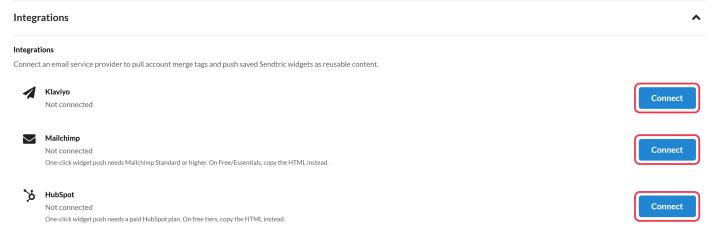
- ダッシュボードの右上にあるメールアドレスをクリックし、[ ] を選択してください。 連携機能 (または開く 設定 そして展開する 連携機能).
- Klaviyo、Mailchimp、またはHubSpotの横にある「クリック」をクリックしてください 接続する.
- クリックしてSendtricへのアクセス許可を行い、指示に従ってプラットフォームにログインしてください。
- Sendtricに戻ると、プラットフォームは次のように表示されます。 接続済み.
マージタグを閲覧する
接続が完了すると、エディタ内のマージタグフィールドには タグを閲覧する ボタン、例えば「画像のパーソナライズ」の ESPマージタグ フィールドと、天気ウィジェットのKlaviyoの場所フィールドです。Klaviyoのカスタムプロパティは、最新のプロファイルに値が設定されると表示されます。
切断
クリック 切断 のホームの隣に 連携機能. すでにプッシュしたものはすべて、プラットフォームに残ります。
知っておくと便利です
- ワンクリックプッシュ機能をご利用いただくには、Mailchimpの「Standard」プラン以上、またはHubSpotの有料プランが必要です。無料プランをご利用の場合は、接続してタグを閲覧し、ウィジェットのコードをコピーしてください。Klaviyoはどのプランでもご利用いただけます。
- その 連携機能 このセクションは、Enterpriseサブアカウントのユーザーには表示されません。メインアカウントの管理者に確認してください。
- 別のプラットフォームをご利用ですか?その場合は、ウィジェットのコードをコピーしてください。詳しくは メールにウィジェットを追加する方法.
関連情報
この記事は役に立ちましたか?
フィードバックありがとうございます!