
如何连接 Klaviyo、Mailchimp 或 HubSpot
最后更新
将您的 Klaviyo、Mailchimp 或 HubSpot 账户与 Sendtric 连接后,您可以:
- 浏览您的实际合并标签 (Klaviyo 个人资料属性、Mailchimp 合并字段、HubSpot 联系人属性)可直接在小工具编辑器中调用,无需手动输入。
- 推送已保存的小工具 直接作为可复用内容导入您的平台。参见 如何将小工具推送到 Klaviyo、Mailchimp 或 HubSpot.
您将通过平台自身的授权界面进行登录。无需共享密码或 API 密钥,且您可以随时断开连接。
关联您的账户
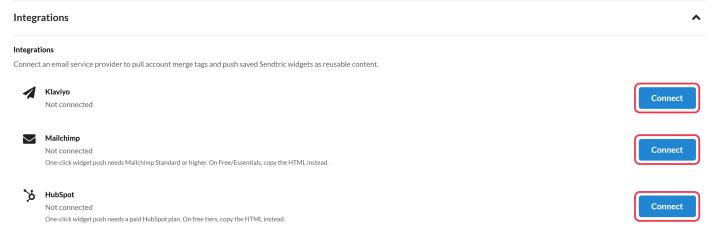
- 在仪表盘中,点击右上角的电子邮件地址,然后选择 集成 (或打开 设置 并展开 集成).
- 在 Klaviyo、Mailchimp 或 HubSpot 旁边,点击 连接.
- 点击此处授权 Sendtric,并在系统提示时登录您的平台。
- 您将返回 Sendtric,此时平台显示为 已连接.
浏览合并标签
连接后,编辑器中的合并标签字段会显示一个 浏览标签 按钮,例如在“图像个性化”的 ESP 合并标签 字段以及天气小工具的 Klaviyo 位置字段。一旦近期用户档案中填入了相关值,Klaviyo 自定义属性就会显示出来。
断开连接
点击 断开连接 在……站台旁边 集成. 你已经推送过的任何内容都会保留在你的平台上。
值得了解
- “一键推送”功能需要使用 Mailchimp 标准版或更高版本,或 HubSpot 的付费套餐。在免费套餐中,请连接账户以浏览标签,并复制小工具代码。Klaviyo 适用于任何套餐。
- 该 集成 该部分对“企业”子账户用户不可见。请咨询主账户的管理员。
- 使用的是其他平台吗?请复制小工具的代码。参见 如何在电子邮件中添加小工具.
相关
这篇文章对你有帮助吗?
感谢你的反馈!