
如何注册并登录 Sendtric
最后更新
创建账户
- 前往 app.sendtric.com/register.
- 请输入您的全名、电子邮箱地址和密码(至少8个字符),并同意《服务条款》和《隐私政策》。
- 点击 免费开始. 或点击 继续使用 Google 或 继续使用 Microsoft.
- 请查看您的收件箱,查找激活邮件,并点击其中的链接。
- 请简单介绍一下您自己,包括您使用的电子邮件平台,以便我们为您设置相应的合并标签。然后点击 继续.
“Free plan”每月包含 10,000 次浏览量,且无需绑定银行卡。
没收到激活邮件?请检查您的垃圾邮件文件夹,或者使用 重新发送验证邮件 在验证屏幕上。
登录
前往 app.sendtric.com 然后使用您的电子邮件地址和密码登录,或者使用 继续使用 Google 或 继续使用 Microsoft.
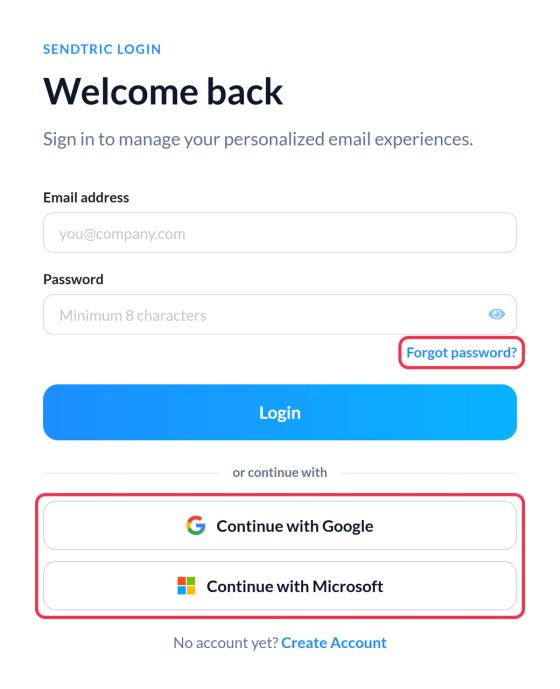
Google 和 Microsoft 登录
- 您的 Google 或 Microsoft 账户必须使用 相同的电子邮件地址 请使用您的 Sendtric 账户登录。
- 某些 Microsoft 工作或访客帐户不共享电子邮件地址。如果您看到“Microsoft 电子邮件无法使用”的提示,请改用您的电子邮件地址和密码登录。
- 查看哪些方法被链接到了 设置 > 账户设置 > 登录方式. 你可以在那里解除与 Google 或 Microsoft 的关联,只要保留至少一种登录方式即可。
- 更多详细信息,包括如何创建和关联账户: 如何使用 Google 或 Microsoft 注册或登录.
双因素认证
如果您的账户已启用双因素认证,登录后您需要输入一个 6 位数的验证码。请参阅 如何使用双因素认证登录,或 设置好它 以保护您的账户。
忘记密码了吗?
- 在登录页面上,点击 忘记密码了吗?.
- 输入您的电子邮件地址,然后点击 发送重置链接.
- 打开这封电子邮件,并设置一个新密码。
如果已启用双因素认证,重置密码后该功能仍将保持启用状态:请使用新密码登录,然后输入验证码。
如果您是通过 Google 或 Microsoft 注册的,并且也想设置密码,请访问 设置 并使用 设置密码.
进不去吗?
如果您无法再访问您的电子邮箱,请发送电子邮件至 support@sendtric.com 使用您当前的登录邮箱从另一个地址登录。请参阅 如何更改我的登录邮箱.
相关
这篇文章对你有帮助吗?
感谢你的反馈!