
Sendtricへの登録方法とログイン方法
最終更新日
アカウントを作成する
- [ここ](リンク)へ移動してください app.sendtric.com/register.
- 氏名、メールアドレス、パスワード(8文字以上)を入力し、利用規約およびプライバシーポリシーに同意してください。
- クリック 無料で始める。または、こちらをクリックしてください Googleで続ける または Microsoft を引き続きご利用ください.
- 受信トレイに届いているアクティベーションメールをご確認の上、リンクをクリックしてください。
- ご自身について、ご利用のメールプラットフォームも含めて簡単にご紹介ください。そうすれば、そのプラットフォームのマージタグを設定させていただきます。その後、[クリック]してください。 続きを読む.
「Free plan」では、月間10,000回の閲覧数があり、クレジットカードは不要です。
アクティベーションメールが届きませんでしたか?スパムフォルダをご確認いただくか、以下の方法をお試しください。 確認メールを再送信する 確認画面で。
ログイン
[ここ](リンク)へ移動してください app.sendtric.com メールアドレスとパスワード、または Googleで続行する または Microsoft を引き続きご利用ください.
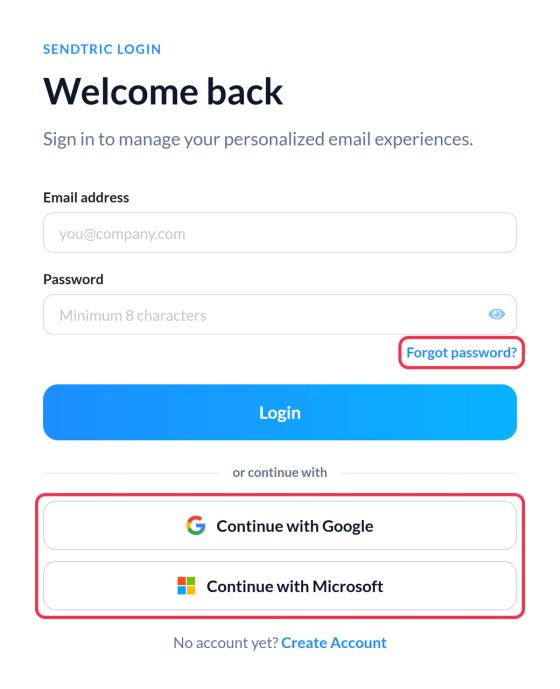
GoogleおよびMicrosoftによるログイン
- Google または Microsoft アカウントでは、以下の設定が必要です。 同じメールアドレス Sendtricアカウントを使用して、ログインしてください。
- Microsoftの業務用アカウントやゲストアカウントの中には、メールアドレスが共有されていないものもあります。「Microsoftのメールアドレスは使用できません」というメッセージが表示された場合は、代わりにメールアドレスとパスワードを使用してサインインしてください。
- どのメソッドがリンクされているかご確認ください 設定 > アカウント設定 > ログイン方法. そこでは、少なくとも1つのログイン方法を残しておく限り、GoogleやMicrosoftとの連携を解除することができます。
- アカウントの作成方法や連携方法など、詳細については以下の通りです: GoogleまたはMicrosoftで登録またはログインする方法.
二要素認証
アカウントで二段階認証が有効になっている場合、ログイン後に6桁のコードを入力する必要があります。詳しくは 二要素認証を使用してログインする方法、または 設定してください アカウントを保護するためです。
パスワードをお忘れですか?
- ログインページで、[ ] をクリックしてください。 パスワードをお忘れですか?.
- メールアドレスを入力して、クリックしてください リセットリンクを送信する.
- メールを開き、新しいパスワードを設定してください。
二段階認証が有効になっている場合、パスワードをリセットした後も有効なままとなります。新しいパスワードでログインした後、認証コードを入力してください。
GoogleまたはMicrosoftで登録済みで、パスワードも設定したい場合は、以下のページにアクセスしてください。 設定 そして、次のように使用します パスワードを設定してください.
入れないのですか?
そのメールアドレスにアクセスできなくなった場合は、メールにてご連絡ください。 support@sendtric.com 現在ご登録のログイン用メールアドレスを使用して、別のアドレスから送信してください。詳しくは ログイン用メールアドレスの変更方法.
関連情報
この記事は役に立ちましたか?
フィードバックありがとうございます!