
透明な背景のカウントダウンタイマーがなぜぼやけてしまうのか?
最終更新日
カウントダウンタイマーはGIF形式で作成されており、GIF形式では透明度の処理がうまくいきません。各ピクセルは完全に透明か完全に不透明かのいずれかであるため、数字の周囲のぼやけた縁は、選択した1つの背景色と混ざり合ってしまいます。 他の背景では、特に小さなタイマーの場合、それらの縁がギザギザに見えたり、ぼやけて見えたりします。これはファイル形式の制限によるものですが、以下のヒントを実践すれば、見た目が大きく改善されます。
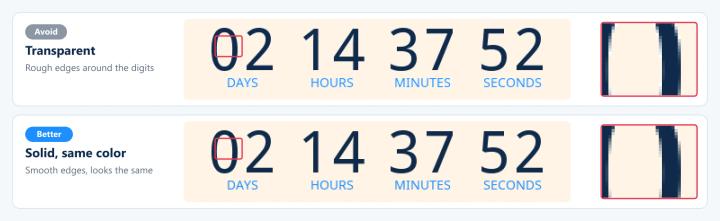
以下の例は実際のタイマーの画像で、右側にはエッジの部分を拡大した図が示されています。
1. 可能であれば、無地の背景を使用してください
いずれにせよ、メールにはタイマーの背後に背景があります。タイマーの背景を同じ色に設定すれば、透明な背景よりもはるかにすっきりとした仕上がりになります。タイマーがグラデーションや写真の上に配置される場合は、デザインのその部分をタイマーの背景としてアップロードしてください。詳しくは タイマーに合わせて独自の背景画像を表示する方法.
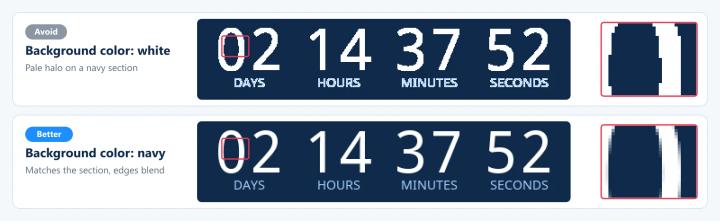
2. 透明度を有効にした状態で、背景色を選んでください
たとえ……であっても 透明 選択したら、タイマーが表示されるメールセクションの色に最も近い背景色を選んでください。Sendtricはこの色を使って、縁を滑らかにします。そのセクションに複数の色がある場合は、主な色を選んでください。
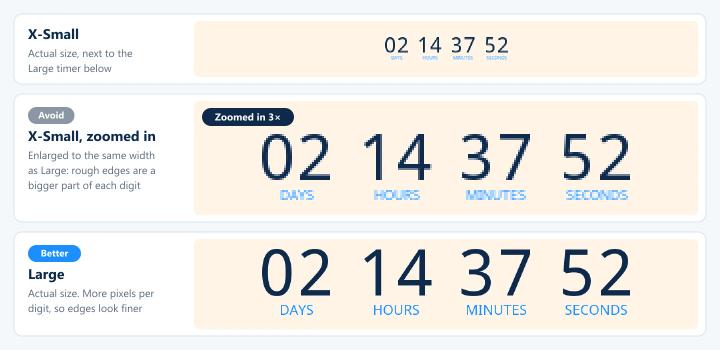
3. タイマーを大きくする
小さなGIF画像は、1桁あたりのピクセル数が少ないため、わずかなギザギザも数字の大きな部分を占めてしまいます。より大きな サイズ in ビジュアルデザイン.
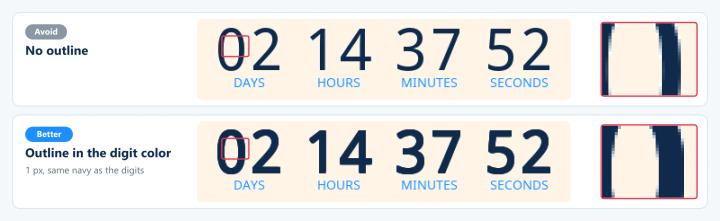
4. 輪郭線を追加します
テキストの輪郭を表示する in テキストとラベル (Power以上)。数字と同じ色の1ピクセルの輪郭線であっても、太みが増すことで、ギザギザした縁が隠れます。
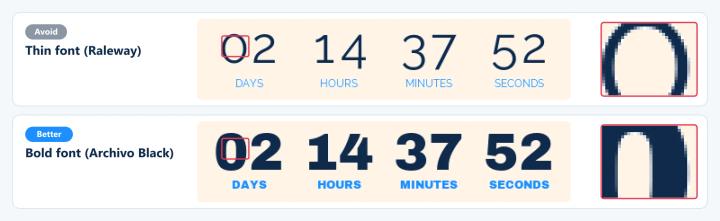
5. 太字のフォントを使用してください
細い線は主にエッジであるため、最も影響を受けやすくなります。Archivo Blackのような太めのフォントは、くっきりとしたままです。変更してください。 数字 そして ラベル フォントは テキストとラベル (有料プラン)。
メールのカウントダウンタイマーについて詳しく知りたい場合は、当社の メールのカウントダウンタイマーページ.
関連情報
この記事は役に立ちましたか?
フィードバックありがとうございます!