
メディアライブラリを使って画像をアップロードし、再利用する方法
最終更新日
メディアライブラリには、Sendtricにアップロードしたすべての画像が保存されています。画像を一度アップロードすれば、タイマーの背景、投票の選択肢、パーソナライズされた画像、ルールに基づく画像など、あらゆるウィジェットでご利用いただけます。エディタで画像を選択するたびに、このライブラリが開きます。
画像をアップロードしてください
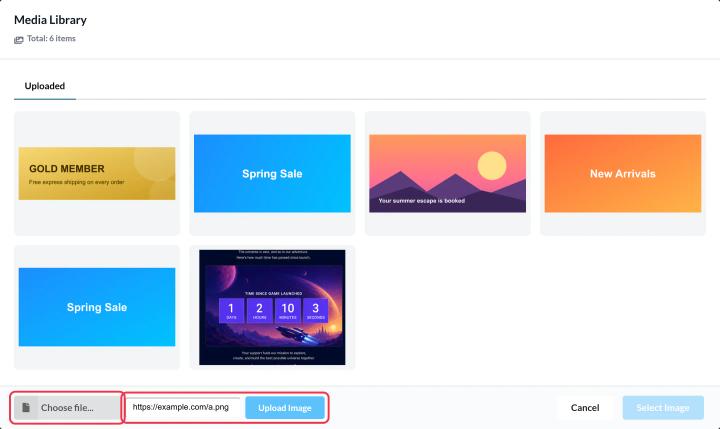
- どのエディタでも、ボタンをクリックして画像を選択してください(例: ライブラリから選択してください または 画像を追加する). その メディアライブラリ 開きます。
- その アップロードされました タブをクリックして ファイルを選択してください… そして、お使いのパソコンから画像を選んでください。または、画像への直接リンクをここに貼り付けてください。 画像のURLを貼り付けてください… そして、クリックしてください 画像をアップロードする. Sendtricは画像をライブラリにコピーします。
- 画像をクリックしてから、 画像を選択してください.
対応している画像
- フォーマット: PNG、JPEG、GIF、およびWebP。
- サイズ: 1枚あたり最大1 MBです。画像がこれより大きい場合は、まず圧縮するか、サイズを変更してください。次のような無料ツールを使って スクーシュ うまく機能します。
- タイマーの背景 静止画が必要ですので、その場所ではアニメーションGIFは利用できません。
- 画像リンク 必ず画像ファイルへの直接のリンクを指定してください。「URLからの画像のアップロードに失敗しました」というメッセージが表示された場合は、ブラウザでそのリンクを開き、画像自体のアドレスをコピーしてください。
ウィジェットを画像として使用します
エディタによっては、アップロードした画像の代わりに、既存のウィジェットのいずれかを配置できるものがあります。その場合、メディアライブラリには追加のタブが表示されます: タイマー, 画像のパーソナライズウィジェット, ルールに基づく画像 そして 天気. たとえば、ルールに基づく画像では、購読者ごとに異なるカウントダウンタイマーを表示することができます。詳しくは あるウィジェットを別のウィジェットの中に配置する方法.
アカウント全体で共有されます
アップロードしたものはすべて、アカウント内のどこからでも利用できますので、同じロゴや製品写真を二度アップロードする必要はありません。
関連情報
この記事は役に立ちましたか?
フィードバックありがとうございます!