
So lädst du Bilder hoch und verwendest sie wieder – mit der Medienbibliothek
Zuletzt aktualisiert
In der Medienbibliothek sind alle Bilder gespeichert, die du bei Sendtric hochlädst. Lade ein Bild einmal hoch, und du kannst es in jedem Widget verwenden: als Hintergrund für Timer, als Optionen für Umfragen, als personalisierte Bilder, als regelbasierte Bilder und vieles mehr. Die Bibliothek öffnet sich immer dann, wenn du im Editor ein Bild auswählst.
Ein Bild hochladen
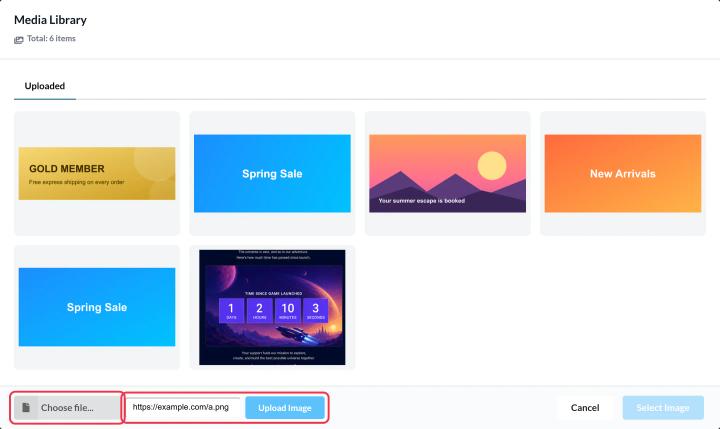
- Klicke in einem beliebigen Editor auf die Schaltfläche, um ein Bild auszuwählen (zum Beispiel Aus der Bibliothek auswählen oder Bild hinzufügen). Das Medienbibliothek öffnet sich.
- Auf der Hochgeladen Registerkarte, klick Datei auswählen... und wähle ein Bild von deinem Computer aus. Oder füge einen direkten Link zu einem Bild ein in Bild-URL einfügen... und klick Bild hochladen. Sendtric kopiert das Bild in deine Bibliothek.
- Klick auf das Bild, dann Bild auswählen.
Unterstützte Bildformate
- Formate: PNG, JPEG, GIF und WebP.
- Größe: bis zu 1 MB pro Bild. Wenn ein Bild größer ist, komprimiere es oder passe die Größe zuerst an. Ein kostenloses Tool wie Squoosh funktioniert gut.
- Hintergründe für den Timer Da ein Standbild benötigt wird, sind animierte GIFs dort nicht verfügbar.
- Bildlinks muss direkt auf die Bilddatei verweisen. Wenn die Meldung „Bild konnte nicht von der URL hochgeladen werden“ angezeigt wird, öffne den Link in deinem Browser und kopiere die Adresse des Bildes selbst.
Ein Widget als Bild verwenden
Bei manchen Editoren kannst du anstelle eines hochgeladenen Bildes eines deiner vorhandenen Widgets einfügen. In der Medienbibliothek werden dann zusätzliche Registerkarten angezeigt: Timer, Widgets zur Bildpersonalisierung, Regelbasierte Bilder und Wetter. Ein regelbasiertes Bild kann zum Beispiel verschiedenen Abonnenten unterschiedliche Countdown-Timer anzeigen. Siehe Wie man ein Widget in ein anderes einbettet.
Gilt für dein gesamtes Konto
Alles, was du hochlädst, ist überall in deinem Konto verfügbar, sodass du dasselbe Logo oder Produktfoto nicht zweimal hochladen musst.
Verwandte Themen
- So verwendest du dein eigenes Hintergrundbild für einen Timer
- So erstellst du ein personalisiertes Bild
- So erstellst du ein regelbasiertes Bild
War dieser Artikel hilfreich?
Danke für dein Feedback!