
So fügst du ein Widget zu deiner E-Mail hinzu
Zuletzt aktualisiert
Jedes Sendtric-Widget enthält einen kurzen HTML-Code. Füge ihn an der Stelle in deine E-Mail ein, an der das Widget erscheinen soll. Es funktioniert in jeder E-Mail-Plattform, in der du benutzerdefinierten HTML-Code hinzufügen kannst – und das sind fast alle.
Kopiere den Code
- Öffne das Widget im Dashboard und klicke auf Speichern. Der Code wird erst angezeigt, wenn das Widget gespeichert ist.
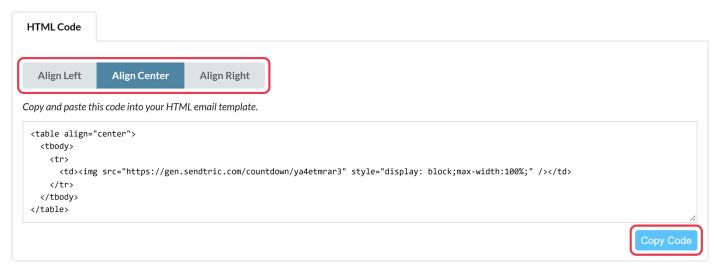
- Such das Code-Feld unterhalb der Vorschau. Wähle Linksbündig, Zentrieren oder Rechtsbündig um festzulegen, wo das Widget in deiner E-Mail platziert wird.
- Klick Code kopieren.
Du kannst den Code eines Widgets auch aus der Liste kopieren: Klicke dazu auf das Kopiersymbol (Link) in der Zeile des Widgets.
Umfragen funktionieren ein bisschen anders: Ihr Code besteht aus einer Tabelle mit anklickbaren Antworten. Siehe So erstellst du eine E-Mail-Umfrage und fügst sie in deine E-Mail ein.
Füge es in deine E-Mail ein
- Füge in deiner E-Mail-Plattform einen benutzerdefinierten HTML-Block hinzu (oft auch als HTML, Code oder Benutzerdefinierter Code), wo du das Widget haben möchtest.
- Füge den Code ein.
- Wenn der Code Platzhalter enthält, wie zum Beispiel
{{VARIABLE_NAME}},{UNIQUE IDENTIFIER}oder{UNIX TIMESTAMP}, ersetze sie durch die Merge-Tags deiner Plattform. Siehe So verwendest du Merge-Tags in Sendtric-Widgets. - Schick dir selbst eine Test-E-Mail und überprüfe, ob das Widget wie erwartet angezeigt wird.
Auf unserer Website findest du Schritt-für-Schritt-Anleitungen für viele Plattformen, darunter Klaviyo, Mailchimp, HubSpot, Braze, Iterable und Salesforce Marketing Cloud, auf unserer Seite „Integrationen“.
Nutzt du Klaviyo, Mailchimp oder HubSpot? Verbinde dein Konto und füge Widgets direkt in deine Plattform ein, anstatt Code zu kopieren. Siehe Wie man ein Widget an Klaviyo, Mailchimp oder HubSpot überträgt.
Deine E-Mail-Vorschau sieht veraltet aus?
Manche E-Mail-Plattformen speichern Bilder in ihrem Editor zwischen, sodass in der Vorschau möglicherweise eine ältere Version deines Widgets angezeigt wird. In der versendeten E-Mail wird es aktualisiert. Siehe Die Widgets sehen in der Vorschau meiner E-Mail-Vorlage veraltet aus.
Verwandte Themen
- Erste Schritte mit Sendtric
- So verwendest du Merge-Tags in Sendtric-Widgets
- So änderst du ein Widget, nachdem deine E-Mail versendet wurde
- So nutzt du deine eigene Domain für Widgets
War dieser Artikel hilfreich?
Danke für dein Feedback!