
So stellst du die richtige Zeitzone für deinen Timer ein
Zuletzt aktualisiert
Ein Standard-Timer endet genau zu einem bestimmten Zeitpunkt. Damit dieser Zeitpunkt stimmt, stell das Datum, die Uhrzeit und die Zeitzone für den Ort ein, für den deine Frist gilt.
Stell die Zeitzone und die Endzeit ein
- Öffne deinen Timer und klappe ihn auf Timer-Konfiguration.
- Unter Enddatum des Timers, wähle die Zeitzone Deine Frist gilt beispielsweise für die Zeitzone, in der dein Verkauf stattfindet.
- Stell die Einstellungen Datum und Uhrzeit.
- Klick Speichern.
Als Standard wird die Zeitzone deines Computers verwendet. Wenn du die Zeitzone änderst, nachdem du ein Datum festgelegt hast, behält Sendtric die verbleibende Zeit bei, sodass sich die Uhrzeit verschiebt. Um eine bestimmte Uhrzeit beizubehalten, ändere zuerst die Zeitzone und lege dann Datum und Uhrzeit erneut fest.
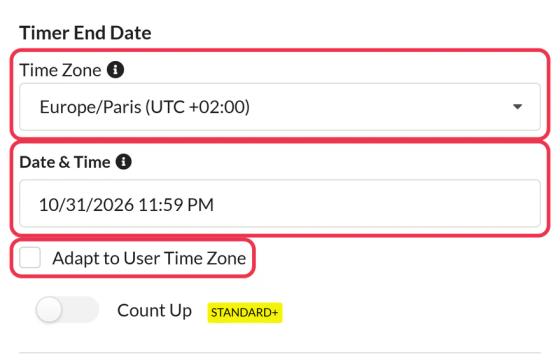
00:00 Uhr ist der Beginn eines Tages, nicht das Ende. Für eine Aktion, die am 25. September um Mitternacht endet, wähle entweder den 25. September um 23:59 Uhr oder den 26. September um 00:00 Uhr.
An die Zeitzone des Nutzers anpassen
Häkchen An die Zeitzone des Nutzers anpassen Wenn du möchtest, dass der Timer für alle zur gleichen Uhrzeit endet, egal wo sie sich befinden – zum Beispiel um 21 Uhr in New York und um 21 Uhr in London. Sendtric ermittelt die Zeitzone jedes Abonnenten anhand des Ortes, an dem er die E-Mail öffnet.
Gmail lädt Bilder über Googles Server, die sich in US-Zeitzonen befinden. Daher sehen Gmail-Nutzer möglicherweise den Countdown für eine US-Zeitzone statt für ihre eigene. Der Editor weist dich darauf hin, wenn du die Option aktivierst. Wenn die genauen Ortszeiten für viele Gmail-Nutzer wichtig sind, verwende eine feste Zeitzone oder versende separate E-Mails für jede Region.
Timer für „Dynamisch“ und „Beim Versenden der E-Mail starten“
Diese Timer nutzen nicht die Zeitzone Einstellungen oder An die Zeitzone des Nutzers anpassen. Die Endzeit wird aus dem Code in deiner E-Mail abgeleitet, entweder als Unix-Zeitstempel oder als Datum und Uhrzeit im ISO-8601-Format.
- Unix-Zeitstempel haben keine Zeitzone. Ein Zeitstempel wie
1798156740ist ein bestimmter Zeitpunkt, der überall gleich ist (24. Dezember 2026 um 23:59 Uhr UTC bzw. 18:59 Uhr in New York). „Start on Email Send“ nutzt den Versandzeitpunkt auf diese Weise, sodass er für alle stimmt. - Bei ISO-8601-Datumsangaben steht die Zeitzone am Ende, wie
2026-12-24T23:59:00-05:00für New York im Winter. Ohne diese Angabe wird die Uhrzeit als UTC angezeigt. - Um die Zeit zu verschieben, füge Sekunden hinter dem Merge-Tag ein (
{{ event_date }}+18000(5 Stunden hinzufügen) oder zieh sie ab mit+-. Wenn deine Plattform ein Datum nach ISO 8601 ohne Zeitzone ausgibt, gib den Offset hinter dem Tag ein:{{ event_time }}-05:00.
Feste Offsets ändern sich bei der Umstellung auf Sommerzeit nicht, also nimm den Wert für das Datum, an dem der Timer endet. Siehe So richtest du einen dynamischen Timer oder einen Timer ein, der beim Versenden einer E-Mail startet für jedes Format und weitere Beispiele.
Einen Fehler nach dem Absenden korrigieren
Öffne den Timer, passe die Zeitzone oder die Endzeit an und speichere die Änderungen. In bereits versendeten E-Mails wird beim nächsten Öffnen der korrigierte Countdown angezeigt.
Wenn du mehr über E-Mail-Countdown-Timer erfahren möchtest, schau dir unseren Seite „E-Mail-Countdown-Timer“.
Verwandte Themen
- So erstellst du einen Countdown-Timer und fügst ihn in deine E-Mail ein
- So änderst du ein Widget, nachdem deine E-Mail versendet wurde
- Welchen Countdown-Timer-Typ soll ich verwenden?
- So richtest du einen dynamischen Timer oder einen Timer zum Start beim Versenden einer E-Mail ein
War dieser Artikel hilfreich?
Danke für dein Feedback!