
So richtest du einen Timer für „Start beim Öffnen der E-Mail“ ein
Zuletzt aktualisiert
A Beginne mit dem Öffnen der E-Mail Der Timer zählt eine festgelegte Zeitspanne herunter, beginnend in dem Moment, in dem der jeweilige Abonnent deine E-Mail öffnet. Das eignet sich hervorragend für persönliche Angebote wie „Dein Rabatt läuft in 24 Stunden ab“ in Willkommens-E-Mails und Automatisierungen. Verfügbar ab dem Micro-Tarif.
Richte es ein
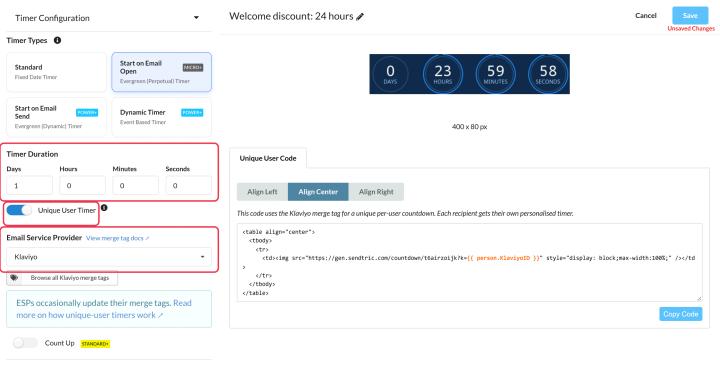
- Erstelle einen Timer und wähle Beginne mit dem Öffnen der E-Mail da die Timer-Typ, oder öffne einen bestehenden Timer und wähle ihn unter Timer-Typen in Timer-Konfiguration.
- Stell die Einstellungen Timer-Dauer in Tagen, Stunden, Minuten und Sekunden (bis zu 999 Tage).
- Einschalten Timer für eindeutige Nutzer.
- In E-Mail-Dienstleister, wähle die Plattform aus, über die du versendest. Sendtric fügt dann automatisch das für diese Plattform spezifische Merge-Tag mit der Abonnenten-ID in den Code ein.
- Klick Speichern, dann kopiere den Code aus dem Eindeutiger Benutzercode Klicke auf die Registerkarte und füge den Text in deine E-Mail ein.
Warum der Unique-User-Timer wichtig ist
- Am: Der Countdown jedes Abonnenten beginnt beim ersten Öffnen und läuft von da an weiter. Wenn du es morgen wieder öffnest, zeigt es einen Tag weniger an.
- Aus: Der Countdown beginnt bei jedem Öffnen von der Gesamtdauer aus. Das passt gut zu Meldungen wie „Dieses Angebot gilt für die nächsten 10 Minuten“, wird aber jedes Mal zurückgesetzt.
Wenn „Einzelner Benutzer“ aktiviert ist, enthält der Code Folgendes: ?k= gefolgt vom Merge-Tag deiner Plattform, zum Beispiel ?k={{ person.KlaviyoID }}. Wenn du siehst, dass {UNIQUE IDENTIFIER} Stattdessen kennt Sendtric das Tag deiner Plattform noch nicht: Ersetze es durch ein beliebiges Merge-Tag, das für jeden Abonnenten eindeutig ist. Siehe So verwendest du Merge-Tags in Sendtric-Widgets.
Probier’s aus
Schick dir selbst eine Testnachricht, öffne sie, warte ein paar Minuten und öffne sie dann erneut. Wenn „Einzigartiger Nutzer“ aktiviert ist, sollte beim zweiten Öffnen weniger verbleibende Zeit angezeigt werden und kein neuer Countdown starten.
Wenn du mehr über E-Mail-Countdown-Timer erfahren möchtest, schau dir unseren Seite „E-Mail-Countdown-Timer“.
Verwandte Themen
- Welchen Countdown-Timer-Typ soll ich verwenden?
- So fügst du einen Countdown-Timer zu E-Mails wegen abgebrochener Warenkörbe hinzu
- So machst du einen Timer mit Dynamic Links anklickbar
- So erstellst du einen Count-up-Timer
War dieser Artikel hilfreich?
Danke für dein Feedback!