
So schaltest du eine kritische Warnmeldung ein oder aus
Zuletzt aktualisiert
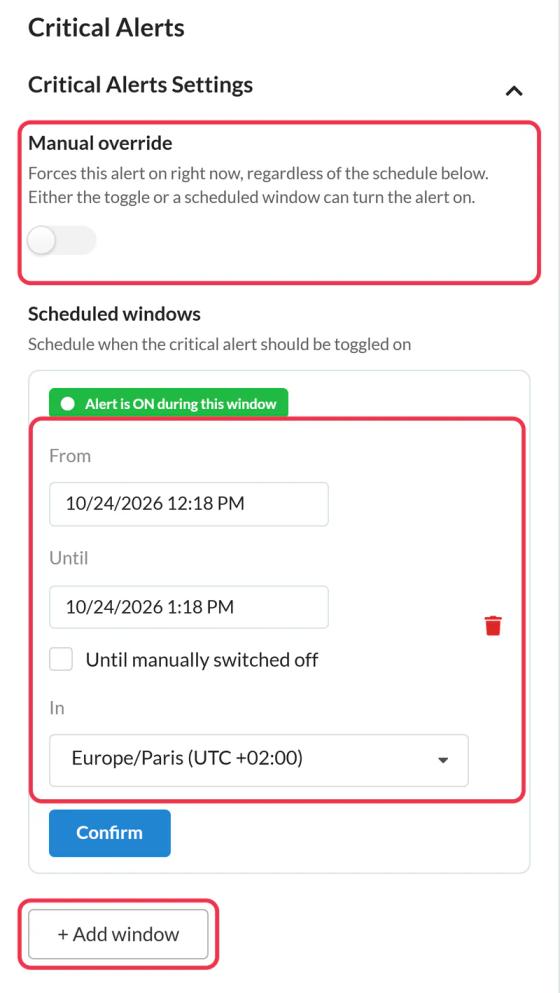
Du kannst auf zwei Arten steuern, wann eine kritische Warnmeldung angezeigt wird, und zwar in der Einstellungen für kritische Warnmeldungen Feld im Editor der Benachrichtigung. Die Benachrichtigung wird angezeigt, sobald eine der beiden Optionen aktiviert ist.
Jetzt einschalten: Manuelle Übersteuerung
- Öffne die Benachrichtigung.
- Einschalten Manuelle Übersteuerung.
- Klick Speichern.
Das Banner wird angezeigt, sobald jemand das nächste Mal eine E-Mail öffnet, die es enthält. Weiter Manuelle Übersteuerung deaktivieren und speichern, um es wieder auszublenden.
Planen: Zeitfenster
Nutze Zeitfenster, wenn du schon im Voraus weißt, wann die Warnmeldung angezeigt werden soll, zum Beispiel bei geplanten Wartungsarbeiten.
- Klick + Fenster hinzufügen.
- Set Von und Bis, oder hake an Bis zum manuellen Ausschalten um es offen zu lassen.
- Wähle die Zeitzone unter In.
- Klick Bestätigen, dann Speichern.
Du kannst bis zu 5 Fenster hinzufügen. In jedem wird angezeigt, ob es gerade aktiv ist („Alarm ist in diesem Fenster aktiviert“).
Den Status prüfen
Das Kritische Warnmeldungen Die Liste zeigt für jede Warnmeldung Bundesstaat (EIN oder AUS) und Nächste Änderung, wie zum Beispiel „Schaltet am 12. Oktober um 18:00 Uhr aus“ oder „Manuelle Übersteuerung aktiv“.
Gut zu wissen
- Die Änderungen treten beim nächsten Öffnen in Kraft. Wer die E-Mail bereits geöffnet hat, als die Benachrichtigung deaktiviert war, sieht sie, sobald er sie erneut öffnet.
- Manche E-Mail-Apps speichern eine Kopie der Bilder, die sie bereits geladen haben, sodass beim erneuten Öffnen dort möglicherweise immer noch der vorherige Zustand angezeigt wird.
- Du kannst das Design des Banners ändern, während es online ist.
- Die Aufrufe werden nur gezählt, solange die Benachrichtigung aktiv ist.
Wenn du mehr über kritische Warnmeldungen erfahren möchtest, schau dir unseren Seite „Kritische Warnmeldungen per E-Mail“.
Verwandte Themen
- So erstellst du eine kritische Warnmeldung
- So änderst du ein Widget, nachdem deine E-Mail versendet wurde
War dieser Artikel hilfreich?
Danke für dein Feedback!