
Jak włączyć lub wyłączyć powiadomienie krytyczne
Ostatnia aktualizacja
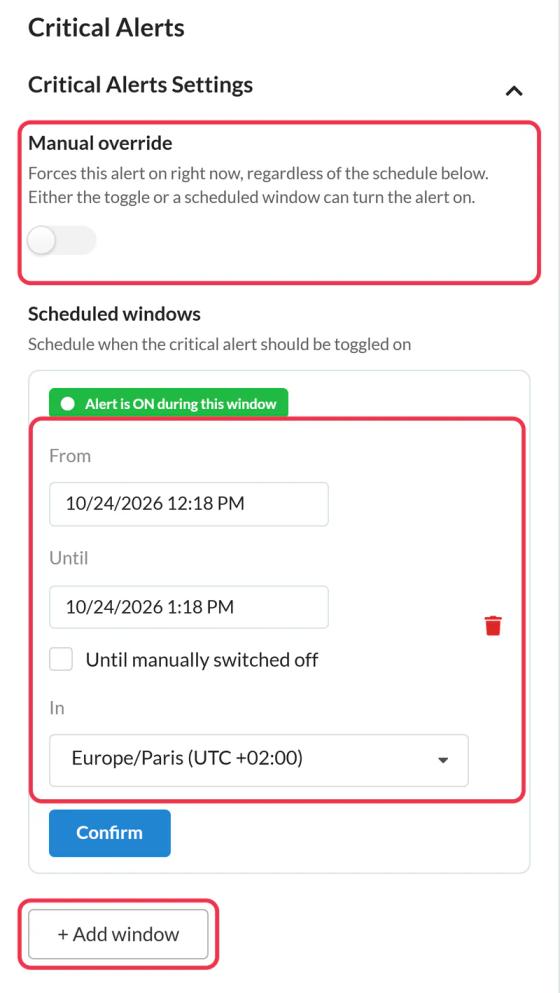
Możesz kontrolować, kiedy pojawi się powiadomienie krytyczne, na dwa sposoby: w Ustawienia powiadomień krytycznych panel edytora powiadomień. Powiadomienie pojawia się, gdy którekolwiek z nich jest włączone.
Włącz to teraz: Sterowanie ręczne
- Otwórz powiadomienie.
- Włącz Ręczne przełączenie.
- Kliknij Zapisz.
Baner pojawi się, gdy następnym razem ktoś otworzy wiadomość e-mail, w której się znajduje. Włącz Ręczne przełączenie wyłącz i zapisz, żeby znowu to ukryć.
Zaplanuj to: Okna czasowe
Korzystaj z okien czasowych, gdy z góry wiesz, kiedy powinien pojawić się alert, na przykład w przypadku planowej konserwacji.
- Kliknij + Dodaj okno.
- Zestaw Od i Aż do, albo zaznacz Dopóki nie wyłączysz tego ręcznie żeby pozostawić to otwarte.
- Wybierz strefę czasową w sekcji W.
- Kliknij Potwierdź, a potem Zapisz.
Możesz dodać maksymalnie 5 okienek. Każde z nich pokazuje, czy jest aktualnie aktywne („Alert jest włączony w tym okienku”).
Sprawdź, jaki jest jego status
Ten Powiadomienia krytyczne Lista pokazuje dla każdego alertu Stan (WŁ. lub WYŁ.) oraz Następna zmiana, na przykład „Wyłącza się 12 października o godz. 18:00” albo „Ręczne sterowanie aktywne”.
Warto wiedzieć
- Zmiany zaczną obowiązywać przy następnym otwarciu wiadomości. Osoba, która otworzyła już e-mail, gdy powiadomienie było wyłączone, zobaczy je po ponownym otwarciu wiadomości.
- Niektóre aplikacje pocztowe zachowują kopię już załadowanych obrazków, więc po ponownym otwarciu mogą nadal wyświetlać poprzedni stan.
- Możesz zmienić wygląd banera, nawet gdy jest on wyświetlany.
- Wyświetlenia są liczone tylko wtedy, gdy alert jest włączony.
Jeśli chcesz dowiedzieć się więcej o powiadomieniach krytycznych, zajrzyj do naszego Strona „Powiadomienia krytyczne e-mailowe”.
Zobacz też
Czy ten artykuł był pomocny?
Dziękujemy za opinię!